





excel做多条件数据匹配,别一上来就写超长嵌套公式。先想清楚你要的是「只查出单条记录」,还是「把所有符合要求的行全提取出来」。用新版excel的话,filter函数最顺手;要是需要对着预先写好的条件区批量筛记录,高级筛选也特别稳;旧版本没有filter的话,再用index+match组合或者加辅助列兜底就行。
1、先整理源数据和条件区
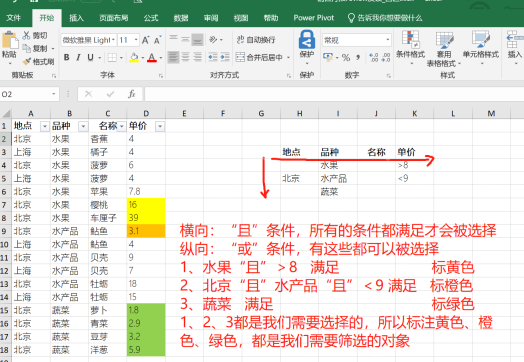
动手之前先把源数据整理成标准表格:第一行全放字段名,下面每一行对应一条完整记录,中间别留合并单元格。条件单独放到表格右侧区域就行,比如你要筛的「地点、品种、名称、单价」都单独列出来。这么设置之后不管用函数还是高级筛选,Excel都能准确对应上每个条件的所属列。记住:条件写在同一行是「同时满足(并且)」,写在不同行是「满足任意一个就行(或者)」,这是做多条件查询最容易搞混的点。
2、用 FILTER 函数提取多行结果
要一次性提取所有符合条件的多行结果,首选用FILTER函数。举个例子,左边A:D是原始数据区,H3:K6是你提前写好的条件区,要筛出「地点是北京、品种是水产品、单价小于9」的所有记录,公式逻辑就是让多个判断条件同时成立。新版Excel直接写:=FILTER(A2:D18,(A2:A18=H5)*(B2:B18=I5)*(D2:D18<k5>,这里的星号就代表多个条件同时满足。</k5>
输完公式别只看第一个单元格出不出结果,要确认右侧溢出区域是不是完整显示了所有数据。如果公式输出的范围旁边有之前留下的旧内容挡着,FILTER会直接报错,这时候先把公式右侧、下方的占用单元格清空,再回车就行。
3、用高级筛选按条件区查询
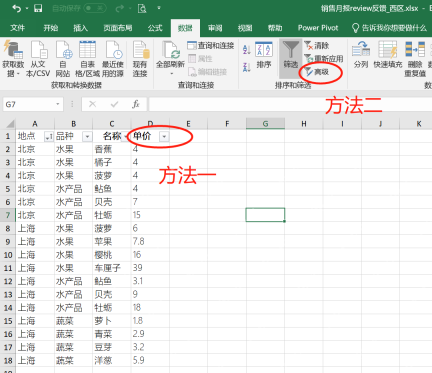
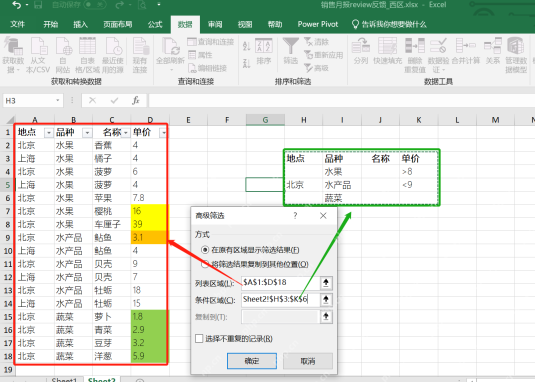
不想写公式,或者用的Excel版本比较旧的话,直接点顶部菜单栏「数据」选项卡里的「高级筛选」就行。操作的时候先选中源数据区域,再点开「数据-高级」按钮。列表区域选你整个原始数据表,条件区域选之前放在右边的那块条件表。注意条件区域的字段名必须和源数据的字段名完全一样,差一个字都可能筛不出结果。
弹出高级筛选设置窗口之后,列表区域和条件区域要分别框选完整。别只选数据内容,要连第一行的字段名一起选进去,不然Excel识别不了每一列对应哪个条件。

4、选择原地筛选或复制到新位置
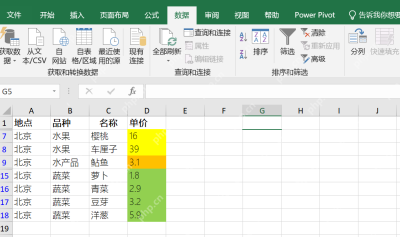
高级筛选支持两种输出模式:一种是直接在原数据区域显示筛选后的结果,另一种是把筛出来的结果复制到别的空白区域。只是临时看结果的话,选「在原有区域显示筛选结果」就行;要是想单独存一份查询出来的结果,建议选「将筛选结果复制到其他位置」,再指定一个空白的起始单元格,后续整理数据更稳妥。
5、只查一条结果时用 INDEX+MATCH
如果你只需要查单条匹配结果,比如按「姓名+部门+月份」查对应金额,旧版Excel就用INDEX+MATCH多条件组合。逻辑是先给每个条件做真假判断,把判断结果相乘,最后让MATCH定位到乘积等于1的那一行。公式参考:=INDEX(返回列,MATCH(1,(条件列1=条件1)*(条件列2=条件2)*(条件列3=条件3),0))。用2019及更早版本的老Excel,输完公式要按Ctrl+Shift+Enter组合键确认,新版直接回车就生效。
做多条件查询要是出不来结果,优先排查三个问题:第一,条件区的字段名是不是和源表完全一致;第二,数字是不是不小心存成了文本格式,比如文本格式的「9」和数值格式的9不算同一个内容;第三,条件单元格的前后有没有看不见的多余空格。很多人说自己公式没写错但结果是空的,最后基本都是栽在这些小细节上。
总结下来很简单:要自动批量提取多行结果就用FILTER,对着预设条件区做临时筛选就用高级筛选,只需要返回单条数值的时候再用INDEX+MATCH。先把源数据和条件区的格式摆对,后面根本不用把公式写得乱七八糟。


