





想给excel表头一键填色,再把顶部标题行合并成居中的大标题,操作逻辑特别简单:先选中要处理的单元格区域,直接点「开始」选项卡里的「填充颜色」和「合并后居中」两个按钮就行。当前操作软件:microsoft excel;软件版本:16.93。
这个方法很适合整理销售表、考勤表、费用明细这类对外展示的表格,注意不要在统计用的数据区大量合并单元格,合并功能只推荐用在表格总标题、分组标题或者专门要打印展示的区域。
第一步:选中需要快速上色的表头区域
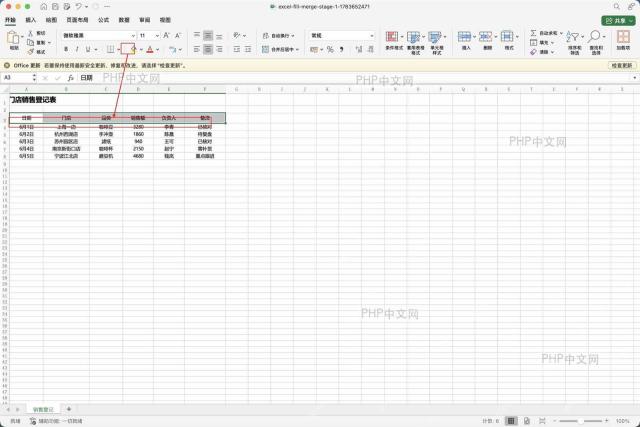
打开要处理的表格,鼠标拖动选中所有要统一底色的表头行。示例里我们选的是A3:F3,后续填色只会作用在这个选中的范围内;要是不小心多选了下面的数据行,颜色也会一起套上去,操作完最好先核对下选区边界再往下走。
第二步:用填充颜色按钮套用表头底色
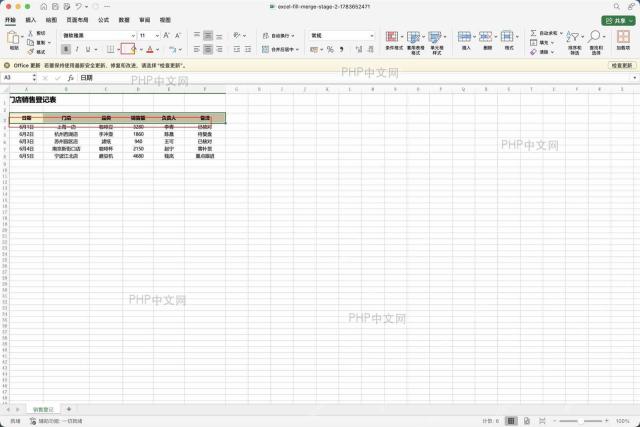
保持刚才的表头区域处于选中状态,在顶部「开始」选项卡里找到油漆桶样式的「填充颜色」按钮,挑浅黄、浅蓝这类不会挡着文字的颜色用就行。填完检查下,表头文字要清晰好读,别把下面的数据区不小心染上色。

第三步:选中标题所在的合并范围
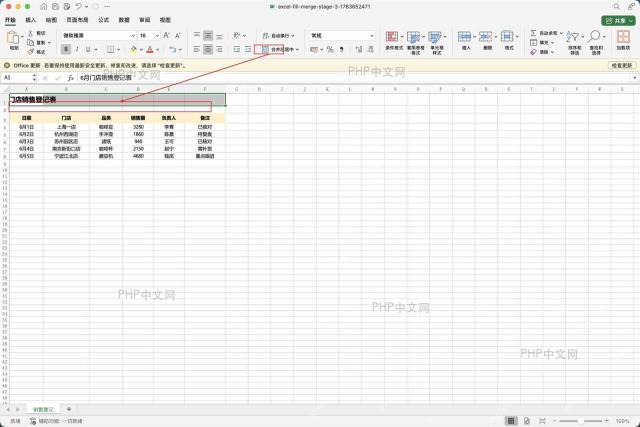
要做标题合并的时候,先选好标题要横跨的全部单元格范围。示例里总标题要覆盖A1到F1,就只选这一行的6个单元格,别把第2行或者下面的表头行一起选进去,不然合并完会把整个表格结构搞乱。
第四步:点击合并后居中并检查结果
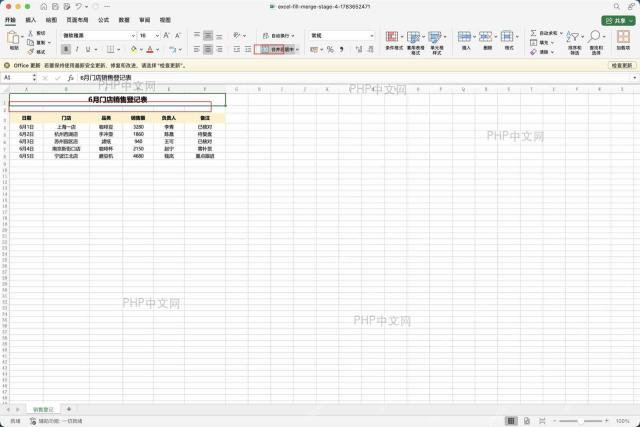
回到「开始」选项卡点一下「合并后居中」就完成了。操作成功后,标题会自动居中显示在A1:F1的合并区域里,之前给表头填的颜色也会留在第3行不受影响。要是你之后还要给这个表做排序、筛选或者插透视表,最好只留最顶部的标题行做合并,下面的明细数据区保持一行一条记录的原始状态就行。
适用场景和容易出错的位置
| 设置 | 适合放在哪里 | 容易出错的地方 |
|---|---|---|
| 填充颜色 | 表头、重点字段、状态列 | 选区选太大,连带不需要上色的数据行也被填上颜色。 |
| 合并后居中 | 报表标题、打印展示标题 | 给明细数据区做合并之后,排序、筛选和公式填充都容易出问题。 |
| 格式刷 | 多个同结构表格复用格式 | 格式刷会同步复制边框、字体、填充色,用之前要确认目标区域范围没错。 |
要是你只是想要标题看起来是跨列的效果,也可以选中对应范围后打开「设置单元格格式」,在「对齐」面板里选「跨列居中」。这个功能不会真的合并单元格,之后做排序、引用数据的时候更不容易出问题。如果使用 WPS 或旧版 Excel,需要先确认对应入口名称是否一致。


