





用excel结合下拉菜单做动态图表,核心逻辑很简单:靠下拉单元格选不同项目,用公式在辅助区域自动提取对应数据,图表直接绑定这个辅助区域就行。之后只要改下拉选项,图表里的柱形数据就会自动更新,做月度销售统计、部门费用核算、门店业绩对比这类办公报表特别好用。
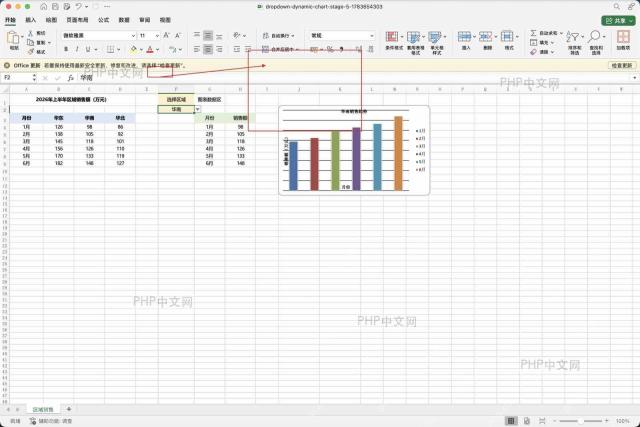
当前操作软件:Microsoft Excel。软件版本:16.93。示例拿「区域销售额」当数据:原始数据覆盖1-6月,按华东、华南、华北分三列统计,我们把用来切换选项的控制单元格放在F2,图表专用的辅助数据区放在G:H列。
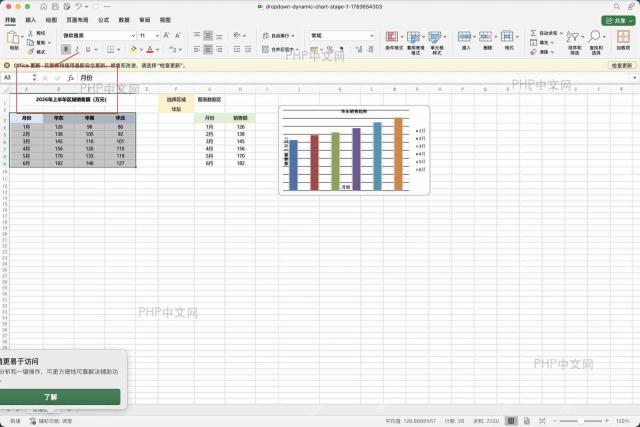
第一步:整理连续的数据源
先把原始数据整理成连续的规范表格,第一列放月份,各区域名称统一放在第一行的表头位置。后面我们要用表头文字匹配对应区域的数据,所以表头千万不能合并,数据区里也不要插空行。示例里A3:D9就是整理好的原始销售表。
第二步:设置控制用的下拉菜单
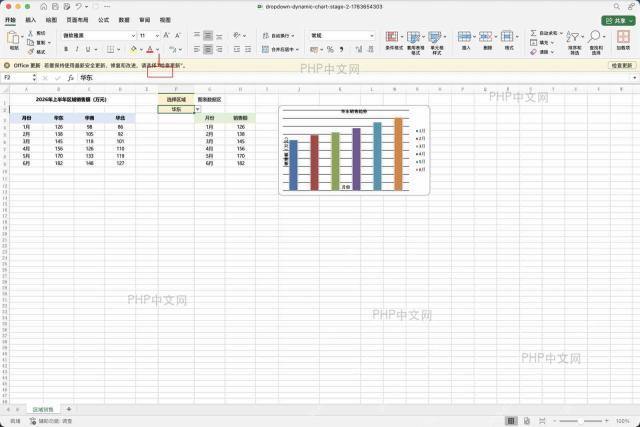
选中F2单元格,点开顶部「数据」选项卡,找到「数据验证」功能,允许的类型选「序列」,来源那里直接填 华东,华南,华北,也可以直接选中B3:D3的表头区域做引用。设置完之后,F2就是之后切换图表内容的控制入口。
第三步:用 INDEX 和 MATCH 取出对应数据
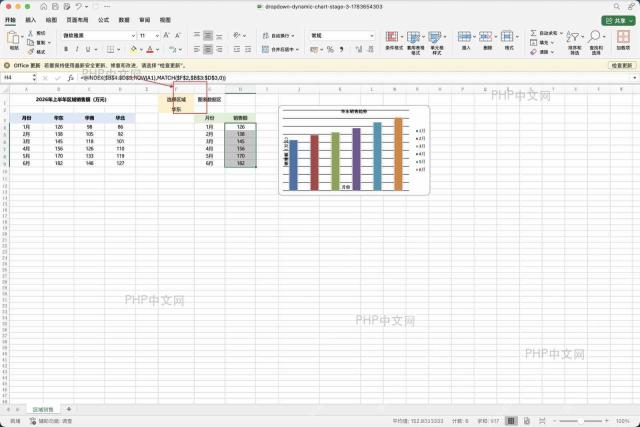
在H4单元格输入公式 =INDEX($B$4:$D$9,ROW(A1),MATCH($F$2,$B$3:$D$3,0)),输完直接向下拖拽填充到H9就行。G4:G9直接引用左侧的月份数据,H4:H9就会自动返回F2当前选中区域的全部销售额。比如你把F2改成“华南”,MATCH函数会自动定位到华南对应的列,INDEX就会把这一列的6个月数据全部提取出来。
第四步:让图表引用辅助数据区
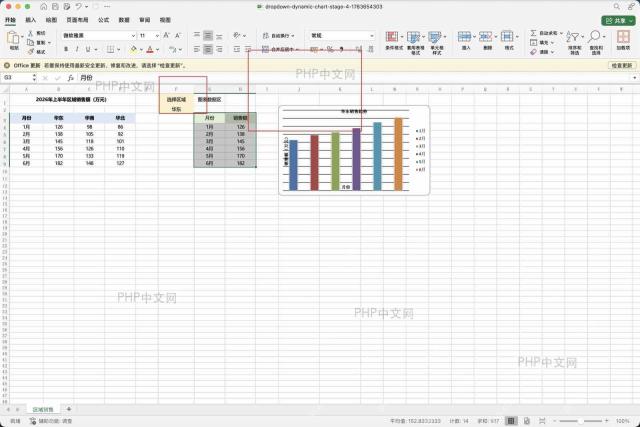
选中G3:H9整个辅助区域,插入「簇状柱形图」就好。这里的关键是,图表的数据源只绑定刚才的辅助区域,不要直接选B到D列的原始数据,这样辅助区的数字变了,图表的柱形自然就跟着同步更新。图表标题可以手动改成“当前区域销售趋势”,也可以直接把标题链接到F2旁边的自定义标题单元格。

第五步:切换下拉项检查图表
回到F2单元格,把选中的区域从“华东”切到“华南”或者“华北”测试效果。如果H4:H9的数字已经变了,图表却没更新,一般都是图表数据源误选了原始数据区,重新把数据源指定回G3:H9就能解决。
公式语法和参数
这个案例的核心公式是 =INDEX($B$4:$D$9,ROW(A1),MATCH($F$2,$B$3:$D$3,0))。向下填充公式的时候,ROW(A1)会自动变成1、2、3,依次递增,刚好用来提取第1到第6行的销售额;MATCH负责找当下下拉菜单选中的区域,在表头里排在第几列。
| 部分 | 作用 | 本例写法 |
|---|---|---|
| INDEX(array,row_num,column_num) | 从指定区域返回某一行某一列的值 | INDEX($B$4:$D$9,ROW(A1),列序号) |
| MATCH(lookup_value,lookup_array,match_type) | 查找下拉项在表头中的位置 | MATCH($F$2,$B$3:$D$3,0) |
| match_type=0 | 精确匹配 | 区域名称必须和表头完全一致 |
| ROW(A1) | 生成向下递增的行号 | 填充后依次变成 1 到 6 |
版本兼容和扩展示例
INDEX、MATCH和数据验证都是Excel的基础常用功能,Microsoft Excel 2016及以上版本通常可以按这个思路操作。如果使用 WPS 或旧版 Excel,需要先确认是否支持该函数,并检查数据验证入口名称是否一致。
要是后续表头经常要新增统计维度,比如加新的区域、部门,可以先把B3:D9的原始数据转成正式表格,再把下拉菜单的来源改成引用表头区域,后续新增内容也不用反复改设置。如果不想做柱形图,想做折线图、面积图或者组合图,辅助区域完全不用动,直接插入对应类型的图表就行。实操里最常见的错误有三类:F2里的文字和表头文字多了空格,导致MATCH返回 #N/A;辅助公式只填了一行,图表只显示单个月份的数据;图表数据源选错了,切下拉选项之后柱形毫无变化。


