





在 wps 文字或 word 文档里插入 pdf,常用做法是把 pdf 当作“对象”放进文档。这样正文里会出现一个 pdf 图标,双击图标就能打开原 pdf 文件,适合把合同、附件、说明书等资料随文档一起交付。
当前操作软件:WPS 文字 / Microsoft Word
软件版本:WPS Office 2024、Microsoft 365
需要先说明一点:这种方式不是把 PDF 页面内容直接排版进正文,而是把 PDF 作为对象或附件插入。如果想把 PDF 里的文字转换成可编辑内容,需要先用 PDF 转 Word 或 OCR 工具处理,再粘贴到文档里。
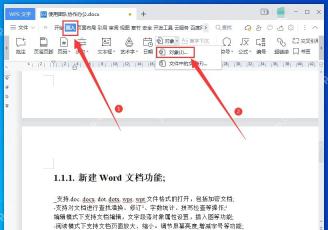
第一步:打开插入对象入口
把光标放到文档里需要放置 PDF 附件的位置,切换到顶部的“插入”选项卡。WPS 文字里通常可以在“对象”按钮里进入插入对象窗口;Word 里也可以在“插入”选项卡右侧找到“对象”。如果窗口宽度较窄,部分按钮可能会折叠到更多菜单里。

安全的随机密码生成器。支持自定义长度、字符类型(大写/小写字母、数字、特殊符号),排除相似字符,批量生成。纯 Python 标准库,无需 API 密钥。
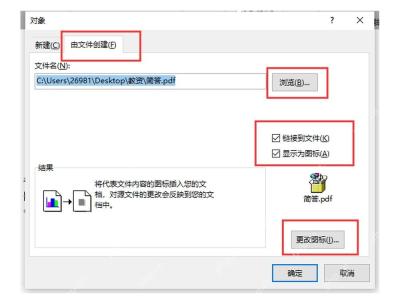
第二步:选择由文件创建
进入“对象”窗口后,切换到“由文件创建”。点击“浏览”选择本地 PDF 文件,再根据需要勾选“显示为图标”。如果希望文档只引用外部 PDF,而不是把文件嵌入文档,可以勾选“链接到文件”;如果要发给别人,通常不要勾选链接,避免对方电脑上找不到原文件。
第三步:确认插入并测试打开
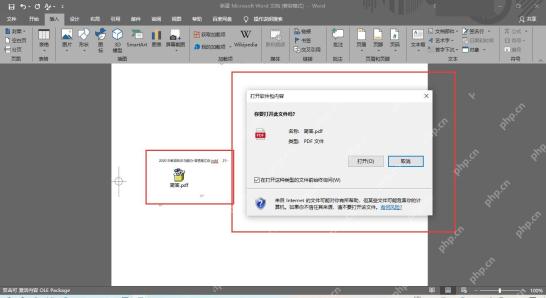
设置完成后点击“确定”,文档中会出现 PDF 文件图标。建议立刻双击图标测试一次,确认能正常打开 PDF。部分系统会弹出安全提示,这是因为文档正在调用外部文件内容;确认文件来源可靠后再打开即可。
常见问题
如果发送给别人后 PDF 打不开,优先检查是否勾选了“链接到文件”。链接方式只保存路径,不一定会把 PDF 一起带过去。需要随文档一起发送附件时,应使用嵌入方式。
如果插入后只显示空白或图标异常,可以重新选择“显示为图标”,再点“更改图标”调整显示样式。PDF 文件过大时,文档体积也会明显变大,可以先压缩 PDF 后再插入。


