





word 表格里只有某一行、某一个单元格需要变成多列时,不要直接给整张表插入列。更稳的做法是先选中要调整的单元格,再使用“拆分单元格”,这样只会改变局部区域的列数,其他行列结构不会被一起改乱。
当前操作软件:Microsoft Word
软件版本:Microsoft 365
第一步:选中要单独调整的单元格
先把光标放到需要改变列数的单元格里,或者拖动鼠标选中一小块单元格区域。只想让某一行变成多列时,就只选中这一行对应的单元格;不要选中整张表,否则拆分会影响更大的范围。
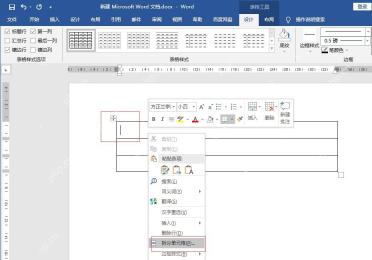
第二步:打开拆分单元格窗口
在选中的单元格上单击鼠标右键,选择“拆分单元格”。也可以在顶部“表格工具”里的“布局”选项卡中找到同名按钮。这个功能适合把一个单元格拆成多列或多行,不适合用来调整整张表的列宽。

Cn Password Generator
下载
安全的随机密码生成器。支持自定义长度、字符类型(大写/小写字母、数字、特殊符号),排除相似字符,批量生成。纯 Python 标准库,无需 API 密钥。
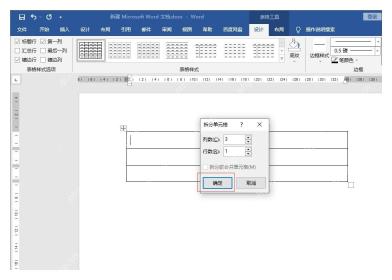
第三步:设置列数并确认效果
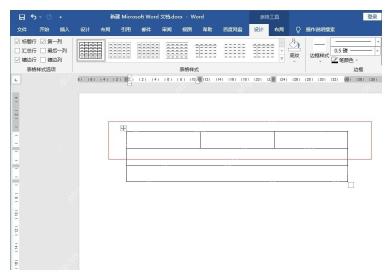
在“拆分单元格”窗口里填写需要的列数和行数。比如只想把当前单元格拆成 3 列,就把列数设为 3、行数保持 1,然后点击“确定”。完成后检查表格边框,确认只有选中的局部区域发生了变化。
注意事项
如果单元格里已经有文字,拆分后文字通常会保留在第一个拆分出来的单元格里,后续可以手动移动内容。需要把多个单元格恢复成一个区域时,可以重新选中这些单元格,再使用“合并单元格”。
表格结构比较复杂时,建议先复制一份文档再操作。尤其是已经做过合并单元格、跨页表格或固定列宽的表格,拆分后可能需要手动调整边框和列宽,让排版看起来更整齐。





