





在wps mac端插入endnote文献,只需点击顶部菜单栏的“endnote”按钮,进入功能区后选择“插入文献”,搜索并选择目标文献即可完成插入。本教程适用于所有支持endnote插件的wps版本(如wps office for mac),操作简单但需注意入口位置和按钮状态。
第1步:打开WPS文档并定位功能区
启动WPS文档编辑界面后,首先确认顶部菜单栏中是否存在“Endnote”按钮。如果看到该按钮,说明已成功加载Endnote插件;若未找到,可能是插件未安装或未启用,此时可尝试通过“工具”菜单查找相关选项,或检查插件是否正常工作。
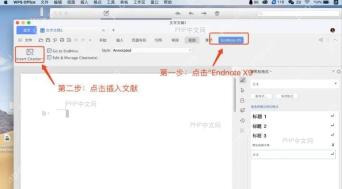
第2步:点击‘插入文献’
点击“Endnote”按钮后,会弹出一个功能窗口。在窗口中找到并点击“插入文献”按钮,这将打开文献搜索与插入界面。如果未看到此按钮,可以尝试通过其他Endnote功能入口(如“管理文献”)间接实现插入操作。

WPS macOS Helper
下载
{"answer":"协助 macOS 用户准备、转换、导出及排查 Word、PDF、Markdown、PowerPoint 和 Excel 文件,确保 WPS Office 工作流程可靠。"}
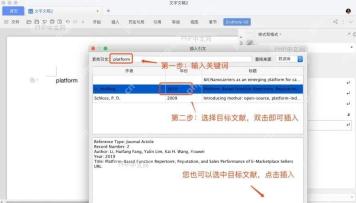
第3步:搜索并选择文献
在弹出的文献搜索窗口中,输入关键词以查找目标文献。从搜索结果列表中选择所需文献,并点击“插入”按钮。如果搜索功能不可用,可以尝试手动输入文献信息,或通过其他文献管理工具导入。

第4步:验证文献插入结果
完成文献插入后,检查文档中是否成功显示目标文献,并确认格式正确无误。如果插入失败,建议检查Endnote插件是否正常工作,或尝试重新启动WPS软件以解决问题。


