在默认配置下,windows操作系统会智能地将未被其他程序占用的物理内存动态分配为磁盘缓存,以加速文件读写操作。当有应用程序请求内存资源时,系统会自动、平滑地缩减缓存规模,优先保障前台任务的运行需求。为了进一步提升系统响应速度与多任务处理能力,建议用户对磁盘缓存机制进行科学调整,既避免缓存过度占用影响程序启动,又防止缓存过小导致频繁磁盘访问,从而达成性能与稳定性的最佳平衡。
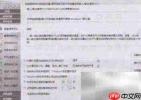
1、 启动优化大师软件,在主菜单中定位至“系统优化”模块,展开后选择“磁盘缓存优化”功能,进入专属配置界面,如图1所示。
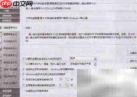
2、 在“磁盘缓存与内存性能调节”区域,通过拖动滑块向左微调缓存分配比例,设定一个更符合当前使用场景的合理值,效果示意见图2。
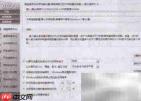
3、 切换至该界面右侧功能区,单击“内存整理”按钮,触发内存管理子模块,操作位置参见图3。
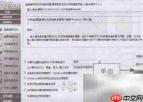

4、 弹出Wopti内存整理工具窗口后,直接点击“快速释放”按钮执行即时内存回收,操作步骤如图4所示。
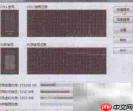
5、 工具随即启动内存碎片整理流程,并同步显示实时清理进度条,详细界面见图5。
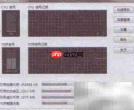
6、 清理完成后,点击“关闭”按钮返回优化大师主界面,再点击“优化”按钮启动磁盘缓存参数重置。待后台优化任务执行完毕,系统将弹出“磁盘缓存优化完成”的提示框,参考图6。此时可关闭主程序窗口,系统将弹出退出确认对话框,点击“确定”即可保存设置。最后,请重启您的Windows 7旗舰版系统,使所有优化策略生效,从而获得更高效、更稳定的运行体验。