





如何禁用intellij idea中输入引号或大括号时的自动包围选中内容功能?本文将逐步说明关闭该选项的具体方法,助您提升编码效率与操作自由度。
1、 启动IntelliJ IDEA,打开任意项目并进入代码编辑窗口。
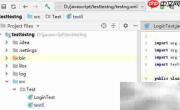
2、 点击顶部菜单栏中的“File”(文件)选项。
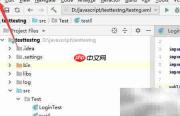
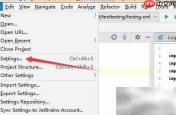
3、 在展开的下拉菜单中,选择“Settings…”(Windows/Linux)或“Preferences…”(macOS)。
4、 进入设置对话框后,在左侧导航树中依次展开“Editor” → “General” → “Smart Keys”。
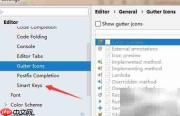

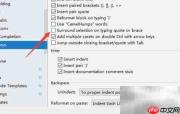
5、 在右侧配置面板中,找到并取消勾选“Surround selection on typing quote or brace”(输入引号或括号时包围所选文本)选项。
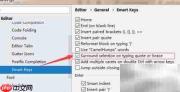
6、 完成设置后,点击右下角的“OK”按钮以保存更改并关闭设置窗口。
7、 再次点击顶部菜单栏的“File”(文件)选项。
8、 从下拉列表中定位并点击“Settings…”(Windows/Linux)或“Preferences…”(macOS)。
9、 在设置界面左侧结构树中,依次展开并选中“Editor” → “General” → “Smart Keys”。
10、 取消启用“Surround selection on typing quote or brace”功能后,IDE将不再自动用引号或括号包裹当前选中文本;所有包围操作均由用户显式触发,使编辑行为更可控、响应更精准。









