





在日常办公中,我们经常需要对海量数据进行高效整理与深度洞察,以便挖掘关键业务信号。excel中的数据透视表正是一款高效、灵活且直观的数据分析利器,可实现数据的快速聚合、多维交叉分析与动态可视化呈现。下面将系统讲解如何在excel中构建并优化数据透视表。
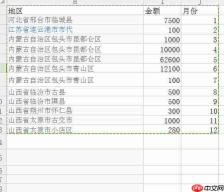
数据准备阶段
确保原始数据结构规范:每列应有唯一、无歧义的标题(如“销售日期”“产品类别”“订单金额”),整张表无空行、空列或合并单元格;建议将数据转换为“表格”格式(Ctrl+T),便于后续自动扩展与刷新。
创建数据透视表流程
- 定位数据源:点击数据区域内任一单元格(无需全选);
- 启动向导:切换至【插入】选项卡 → 点击【数据透视表】(注意:非“数据”选项卡);
- 确认范围:对话框中默认识别当前连续区域,核对“表格/区域”是否完整覆盖所需字段,确认后点击【确定】;
-
指定位置:选择【新建工作表】(推荐初学者使用)或【现有工作表】并指定起始单元格(如
$A1)。

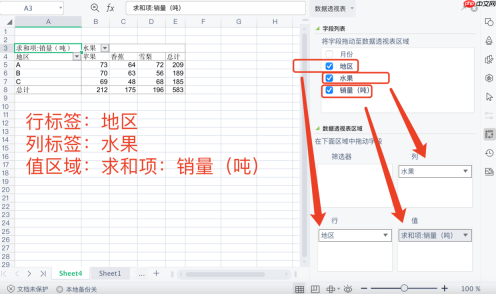
配置字段布局
- 字段窗格启用:创建后右侧自动弹出【数据透视表字段】面板,列出全部源字段;
-
智能拖放:
- 将分类维度字段(如“部门”“季度”“客户等级”)拖入【行】区域;
- 将时间类字段(如“年份”“月份”)可拖入【列】区域实现行列交叉;
- 将数值指标(如“销售额”“订单数”)拖入【值】区域,默认执行“求和”汇总;
- 如需动态筛选条件(如限定某地区),将对应字段拖入【筛选器】区域; - 顺序微调:在字段窗格内直接上下拖动字段,调整其在行/列中的嵌套层级或显示优先级。
进阶功能应用
- 自定义汇总方式:右键【值】区域中的字段 → 【值字段设置】→ 切换为“计数”“平均值”“最大值”等,或启用“显示值为”实现占比、差异率等衍生指标;
- 交互式筛选:利用【筛选器】区域下拉菜单快速过滤;或插入【切片器】(【插入】→【切片器】)获得按钮式操作界面,支持多选、搜索与样式美化;
- 分组分析:对日期字段右键 → 【组合】→ 按“年/季度/月”或自定义步长分组;对数值字段可按区间(如0–5000、5001–10000)自动归类。
视觉优化与专业呈现
- 样式统一:在【设计】选项卡中选择预设主题(如“浅色样式”“中等深浅”),一键应用边框、颜色与字体;
- 格式精细化:选中数值列 → 右键【设置单元格格式】→ 设置千位分隔符、小数位数及货币符号;勾选【报表布局】→ 【重复所有项目标签】避免空白行干扰阅读;
- 冻结关键视图:对大型透视表,可在【分析】选项卡中关闭【+/-按钮】,并设置【不显示分类汇总】提升简洁性。
通过上述标准化操作,你不仅能快速生成结构清晰的数据透视表,更能依托其动态联动特性,实时响应数据更新(右键 → 【刷新】)、灵活切换分析视角,真正赋能业务复盘与科学决策。


