





品牌型号:hp envy notebook
系统型号:Windows 10 专业版
软件版本:Microsoft 365 家庭版
在日常办公中编辑Excel工作表时,常需将特定单元格内的文字设为竖向排列,并对整体字体大小进行统一或个性化调整。那么,如何快速实现Excel文字竖排?又该如何灵活调节字体大小?本文将为您清晰梳理实用操作路径。
一、Excel文字竖排的设置方式
实现单元格内文字垂直显示,有以下几种高效方法:
Alt+Enter强制换行(适用于局部竖排)
在目标单元格中输入文字后,将光标置于需换行的位置,按住 Alt + Enter 组合键插入手动换行符。重复此操作可使每个字符独占一行,形成类竖排效果。该方式适合仅对少量字符(如2–4个字)做简易竖向呈现,但文字较多时效率偏低,且本质仍是横排换行,并非真正垂直方向。
通过“设置单元格格式”启用竖排
- 选中需设置竖排的单元格或区域;
- 右键单击,选择【设置单元格格式】;
- 切换至【对齐】选项卡,在【文本方向】区域点击右侧下拉箭头,选择【竖排文字】选项;
- 点击【确定】完成设置。
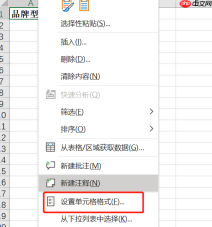 图1:设置单元格格式
使用“开始”选项卡中的方向按钮(一键式操作)
- 选中目标单元格;
- 在【开始】选项卡的【对齐方式】组中,点击【方向】按钮;
- 在展开菜单中直接选取【竖排文字】;
系统将自动应用垂直布局,无需额外设置。
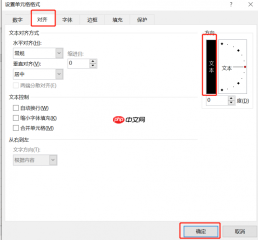 图2:文本方向设置
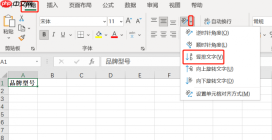 图3:竖排文字
若需整列或整行统一竖排,推荐优先采用【设置单元格格式】或【方向按钮】方式;若仅需个别字符分隔展示,则可辅以Alt+Enter技巧。
二、Excel字体大小的调整方法
根据实际排版需求,可选用如下两种主流方式调整字号:
直接通过“开始”选项卡修改

- 选中待调整的单元格或区域;
- 在【开始】选项卡的【字体】组中,点击【字号】下拉框;
- 从列表中选择预设字号(如9、10、11、12等),或直接输入自定义数值(Excel支持1–409之间的任意有效值,含小数如10.5);
- 回车确认,所选区域文字即刻更新为指定大小。
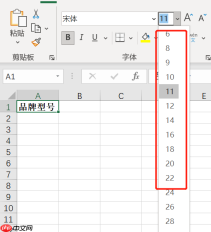 图4:字号调整
借助“设置单元格格式”精细控制
- 选中目标单元格,右键打开快捷菜单,点击【设置单元格格式】;
- 切换至【字体】选项卡;
- 在【字号】输入框中键入所需数值(同样适用1–409范围);
- 点击【确定】生效。
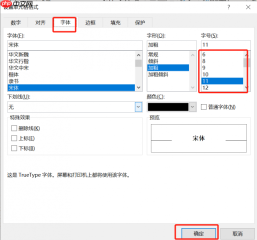 图5:选择字号
提示:若希望新录入内容默认继承当前格式,建议先选中空白单元格并预设好字体与字号,再输入数据;否则新增单元格仍沿用Excel默认的Calibri 11号字体。
三、Excel字体颜色的更改方式
字体颜色调整逻辑与字号一致,支持界面快捷操作与格式面板双重路径:
使用“开始”选项卡快速着色
- 选中目标单元格;
- 点击【开始】→【字体颜色】右侧下拉箭头;
- 在主题色、标准色或更多颜色中选取理想配色。
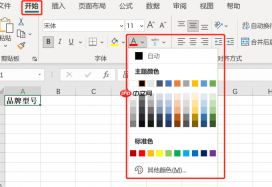 图6:主题颜色
通过“设置单元格格式”深度定制
- 右键选中单元格,打开【设置单元格格式】;
- 进入【字体】选项卡,找到【颜色】下拉菜单;
- 按需选择颜色方案,点击【确定】保存。
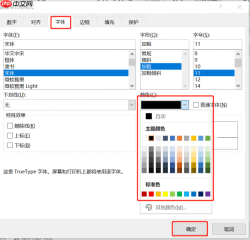 图7:修改颜色
所有字体相关设置(方向、大小、颜色、字体类型等)均可在【开始】选项卡的【字体】功能区集中完成,亦可通过【设置单元格格式】获得更全面的控制权限。合理组合使用,能让您的Excel表格兼具专业性与视觉表现力。
以上即为Excel中文字竖排、字号调整及字体着色的核心操作指南。如需进一步探索高级排版技巧(如自动适配字号、艺术字竖排、文本框嵌入等),欢迎持续关注Microsoft 365中文网获取权威教程!


