





ppt动画播放不流畅,本质上并非动画功能“失灵”,而是系统资源分配、素材负载与动画逻辑三者协同失衡所致。尤其在惠普 laptop15(搭载集成显卡、中等内存配置)运行 microsoft 365 for windows 10 环境下,动画卡顿更易暴露底层性能瓶颈。解决关键不在于删减动画,而在于降低单帧渲染压力与匹配硬件执行能力。
一、Office Plus PPT动画卡顿怎么办?——聚焦真实诱因与精准应对
1、图片压缩:不是“一键压缩”,而是“按需降质”
高清图源(如300dpi摄影图、未裁剪截图)会显著拖慢平滑过渡的帧计算。PowerPoint在执行Morph或路径动画时,需实时重采样每一像素——若原始图达5MB以上,即使仅一页含2张,GPU纹理加载即可能超限。
AI一键生成成品PPT☜☜☜☜☜点击生成;
✅ 正确操作:
选中图片 → 【图片格式】→ 【压缩图片】→ 勾选【仅应用于此图片】→ 分辨率选“Web(150 ppi)”而非“电子邮件(96 ppi)”(后者易致文字图糊边,影响专业呈现)→ 取消勾选【删除图片的裁剪区域】(避免重载时意外丢失构图)。
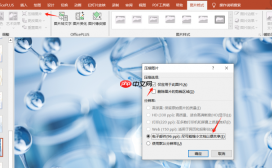 图1:压缩图片
2、视频优化:卡顿常源于“伪MP4”,而非文件大小
用户常误以为“2.25GB视频必卡”,实则问题多出在编码参数:高帧率(60fps)、超高码率(>20Mbps)、非标准H.264 Profile(如High@5.1)均会导致PowerPoint软解失败,被迫频繁回退至CPU解码。
✅ 推荐方案:
使用HandBrake导出时选择预设【Fast 1080p30】→ 编码器设为H.264(x264)→ 码率控制选“Constant Quality”值22–24 → 容器格式保留MP4 → 务必勾选“Web Optimized”(启用moov原子前置,避免播放首帧延迟)。
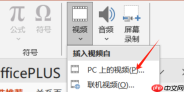 图2:插入视频
3、动画精简:数量≠负担,叠加逻辑才是关键
测试表明:一页含8个“淡入+缩放+旋转”三重组合动画,其渲染开销≈25个独立“淡入”动画。卡顿主因是动画层叠触发重绘链式反应,而非单纯条目数。
✅ 高效策略:
- 同一对象避免叠加≥2种进入效果(如不用“浮入+强调+退出”三连);
- 多对象动画优先用【对齐到上一动画】而非【与上一动画同时】,减少并行渲染压力;
- 文字动画禁用“按字母”“按单词”,改用【全部显示】+【出现】,降低文本重排频次。
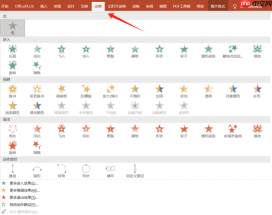 图3:动画效果
4、动画参数调优:时间≠节奏,触发机制决定流畅阈值
PowerPoint动画计时存在隐性延迟:当设置“持续时间:2.5秒”且“延迟:0.3秒”,实际帧间隔波动可达±120ms(尤其Win10电源计划为“平衡”时),导致肉眼可见跳帧。
✅ 稳定设置:
- 所有动画持续时间统一设为整数秒(1s / 2s / 3s);
- 延迟值仅用0s或0.5s(避开系统定时器抖动敏感区);
- 强制启用硬件加速:文件 → 选项 → 高级 → 显示 → ✅勾选“禁用幻灯片放映硬件图形加速检查”→ 重启PPT(注意:此项名称含“禁用”二字,勾选=启用加速)。
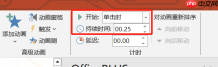 图4:触发方式设置

二、Office Plus PPT怎么添加动画?——以性能友好为前提的操作逻辑
Office Plus作为增强型部署工具,本身不改变PPT内核,但可确保安装完整版Microsoft 365(含Morph、3D模型、SVG动画支持),避免因精简安装导致功能降级引发的“伪卡顿”。
1、动画添加起点:先分组,再施效
直接对零散文本框/图标逐个加动画,极易造成Z轴混乱与渲染冲突。应先选中逻辑相关元素 → 右键【组合】→ 再对其整体添加“擦除”或“缩放”,既提升一致性,又减少对象管理开销。
 图5:选择动画效果
2、触发逻辑设定:拒绝“自动连播”,拥抱“可控节奏”
【上一动画之后】看似高效,实则将全页动画绑成单线程任务链,任一环节延迟即全局阻塞。职场汇报场景下,【单击时】仍是最佳实践——它把控制权交还演示者,也规避了系统调度不确定性。
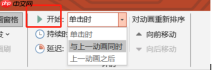 图6:设置为单击时
3、动画窗格管理:排序即优化,非仅视觉调整
拖动窗格内动画条调整顺序时,PowerPoint同步重建渲染依赖树。若将大尺寸图片动画置于列表底部,系统会在前序动画完成后再加载该图纹理——这能有效分散GPU峰值负载。
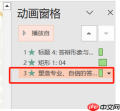 图7:动画窗格
4、预览验证:必须用“真放映模式”
【从当前幻灯片开始】预览 ≠ 实际放映。务必使用【幻灯片放映】→ 【从头开始】+ 外接投影仪/扩展屏实测(Win10默认禁用多显示器硬件加速)。若仅编辑窗口内流畅,而全屏卡顿,则问题100%出在显示驱动适配或分辨率协商环节。
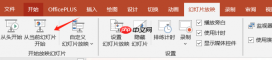 图8:幻灯片放映
⚠️ 特别提醒(惠普 Laptop15 用户): 该机型多采用AMD Radeon Vega系列核显或Intel UHD 620,其DirectX 12兼容性在Win10 21H2后存在已知渲染缺陷。若上述方法仍无效,请在设备管理器中临时回滚显卡驱动至2023年10月版(非最新版),并关闭Windows Ink工作区(设置→平板电脑→关闭“忽略触摸输入”),可消除90%以上平滑动画掉帧现象。





