





奇偶页差异化页码设置指南(microsoft 365版适配)
一、实现页码连续编号的两种可靠方式
默认状态下,Word文档插入页码后会自动按顺序递增。若出现中断(如突然跳回“1”),通常源于文档中存在分节符——尤其在插入空白页、封面或目录时系统自动生成的“下一页”分节符,将导致新节页码重置为起始值。
▶ 方法一:清除干扰性分节符
分节符属于隐藏编辑标记,需手动开启显示才能精准定位。操作路径如下:
- 切换至「开始」选项卡 → 点击「显示/隐藏编辑标记」(¶ 图标);
- 分节符将以双虚线+“分节符(下一页)”字样呈现(见图3);
- 将光标置于分节符前,按 Delete 键删除;或使用「替换」功能(Ctrl+H),查找内容输入
^b,替换为空,实现批量清除。
清除后,整篇文档回归单节状态,页码自然恢复连续。
▶ 方法二:保留结构前提下的智能续编
当分节符承载逻辑意义(如封面、目录、正文需独立格式),不宜删除时,应启用「续前节」机制:
- 双击目标节页脚进入编辑 → 「插入」→「页码」→「设置页码格式」(图4);
- 在弹出对话框中,勾选「续前节」(图5),确认后该节页码将无缝接续上一节末尾数值。
二、配置奇偶页不同位置页码(适用于双面打印与出版排版)
该功能可使奇数页(右侧页)页码靠右、偶数页(左侧页)页码靠左,确保装订后页码始终位于页面外侧,提升专业观感。
操作流程如下:

- 进入页脚编辑模式:「插入」→「页脚」→「编辑页脚」(图6);
- 启用差异化开关:在「页眉和页脚工具-设计」选项卡中,勾选「奇偶页不同」(图7);
- 分别定制:
✓ 定位至任意奇数页页脚 → 「页码」→「页面底端」→ 选择「普通数字3(右侧)」(图8);
✓ 切换至相邻偶数页页脚 → 同样路径,但选择「普通数字2(左侧)」(图9); - 若需进一步调整对齐、字体或间距,可在「开始」选项卡中统一设置所选页码文本格式。
三、“改一个页码,全篇同步变更”的原因与解除方法
此现象本质是节间页眉页脚被强制同步所致。Word默认启用「链接到前一节」,使当前节页脚内容自动继承前一节设定。
解决步骤:
- 双击需独立编辑的页脚区域;
- 在「设计」选项卡中,点击「链接到前一节」按钮(图10),使其呈未选中状态(灰色不可用);
- 此后该节页脚完全解耦,可自由修改而不影响其他节。
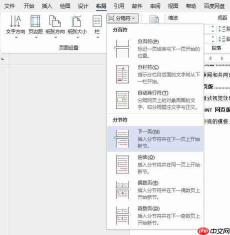 图1:分隔符
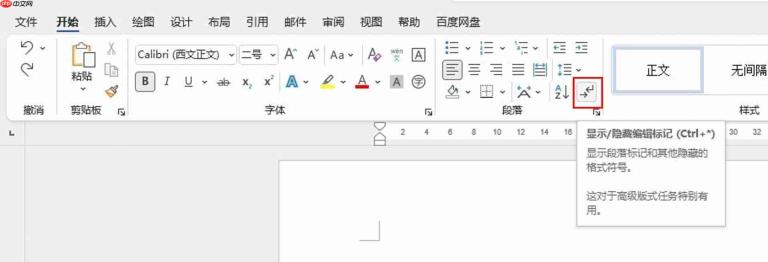 图2:显示编辑标记
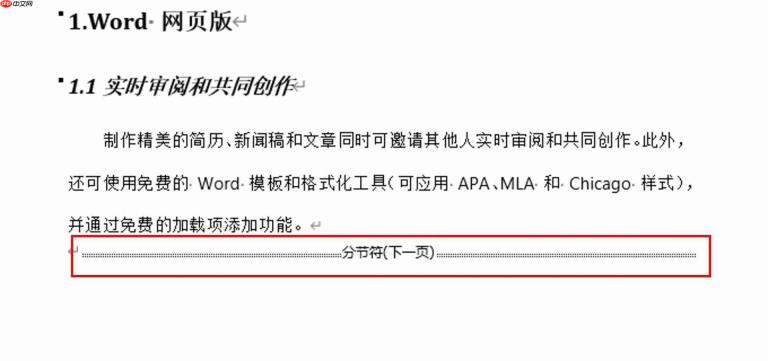 图3:分节符
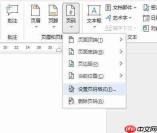 图4:设置页码格式
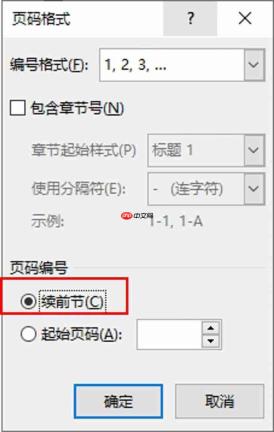 图5:续前节功能
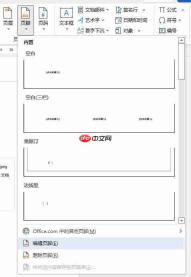 图6:编辑页脚
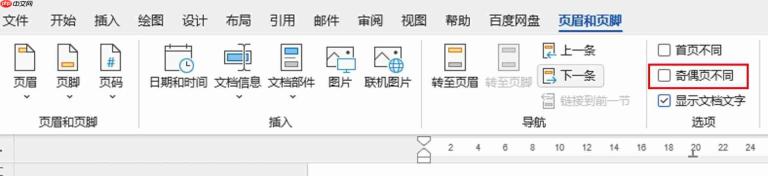 图7:奇偶页不同
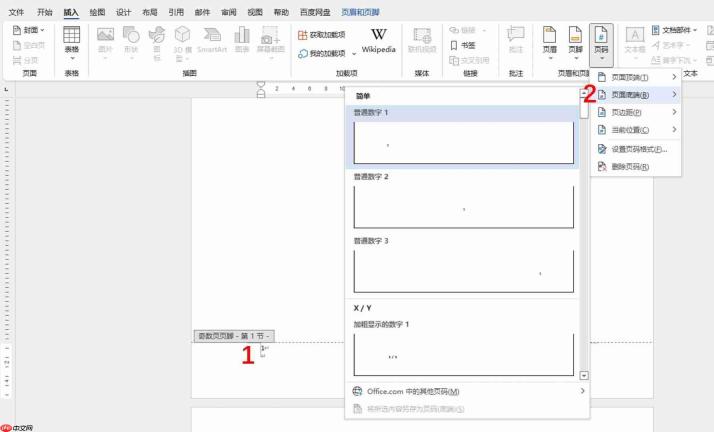 图8:奇数页码样式
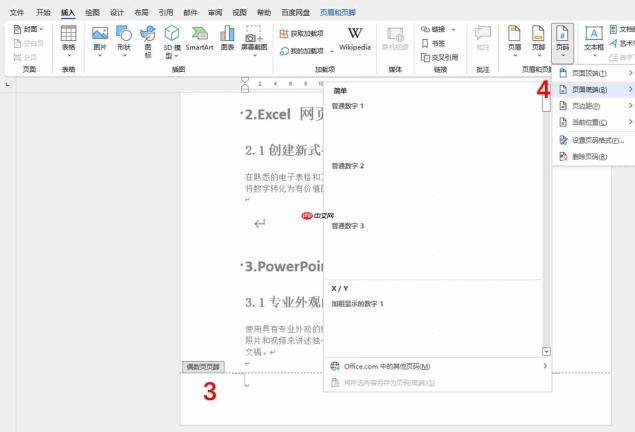 图9:偶数页码样式
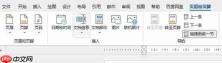 图10:链接到前一节


