





品牌型号:联想thinkpad e14
系统:Windows 10家庭版
AI一键生成成品PPT☜☜☜☜☜点击生成;
软件版本:Microsoft 365
如何设置PPT自动播放速度?其中一种常用方式是借助“幻灯片放映→排练计时”功能,对整套演示文稿进行节奏录制。需要注意的是:录制过程中讲解或翻页越快,最终自动播放节奏就越快;反之,若以较缓语速、充分停顿完成排练,则生成的播放节奏自然更慢。那么,ppt自动播放速度怎么调慢?除了排练法,还可直接在“切换”选项卡中延长每页停留时长,从而整体放缓放映节奏。下面为您详解具体操作步骤:
一、PPT自动播放速度如何设置
调整自动播放节奏,核心在于设定每张幻灯片的默认驻留时间,该设置位于“切换”选项卡中。
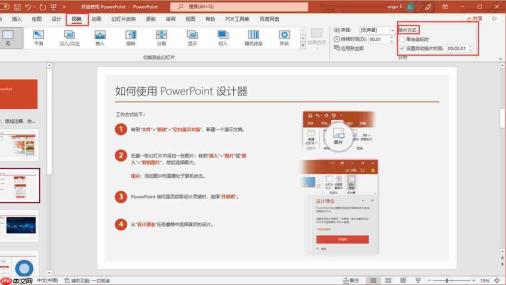 图1:切换界面
要启用自动播放模式,请先打开PPT文档,点击顶部菜单栏的“切换”选项卡;在右侧“换片方式”区域,取消勾选“单击鼠标时”,再勾选“设置自动换片时间”。
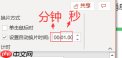 图2:设置换片时间界面
设置自动换片时间有两种方式:一是直接在数值输入框中键入目标秒数;二是点击右侧上下三角箭头微调时间值。
二、PPT自动播放速度如何调慢

如需放慢整体播放节奏,只需增大“自动换片时间”的数值即可。例如图2中当前设为1秒,若希望观众有更充足时间阅读内容,可将其调高至4秒、6秒甚至更长(如含图表或重点文字页建议设为8–12秒)。
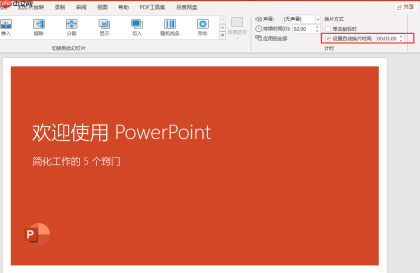 图3:修改播放时间界面
双击时间输入框,直接输入新数值(如“6.0”),确认后按F5启动放映——此时除首张封面可能因默认设置略有差异外,其余幻灯片将严格按设定间隔(如每6秒)自动切换。
三、PPT自动播放过程中如何暂停或退出
在自动播放状态下,可通过以下快捷键灵活控制播放进程:
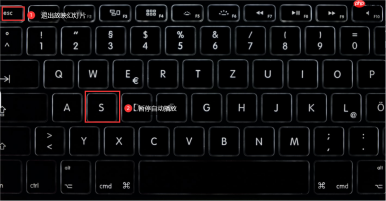 图4:键盘界面
【Esc】键:立即退出放映模式,返回编辑视图;
【S】键:一键暂停自动播放,再次按下【S】即可恢复计时与切换。
四、总结
PPT自动播放速度怎么设置?既可通过“幻灯片放映→排练计时”模拟真实演讲节奏,由系统智能记录并应用各页停留时长;也可通过“切换”选项卡统一或逐页设定“自动换片时间”,实现精准调控。PPT自动播放速度怎么调慢?若采用排练方式,关键在于排练时主动放慢语速、增加停顿;若采用手动设时方式,则只需提高“自动换片时间”的数值——数值越大,单页停留越久,整体播放越缓;数值越小,翻页越急促。两种方法可单独使用,亦可组合优化,确保演示张弛有度、信息传达清晰高效。






