windows terminal 是一款面向现代用户的高性能终端工具,运行迅捷、功能丰富,显著提升了命令行操作的流畅性与便捷性。
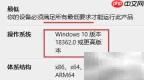
1、 若要在 Windows 10 上安装 Windows Terminal,系统版本需至少为 18362.0(即内部版本号不低于 18362),低于该版本的操作系统将无法兼容并正常运行此应用。
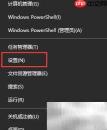
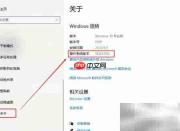
2、 右键单击“开始”按钮,从弹出菜单中选择“设置”,以查看当前 Windows 10 的版本详情。
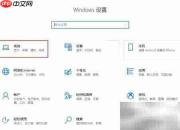
3、 进入 Windows 设置界面后,点击左侧导航栏中的“系统”。
4、 在系统设置中,向下滚动并选择“关于”选项卡,在“Windows 规格”区域可查到当前系统的具体版本号,从而判断是否满足 Windows Terminal 的安装要求。
5、 推荐通过 Microsoft Store(微软应用商店)获取并安装该终端程序。
6、 打开“开始”菜单,在搜索框中输入“Store”,系统将自动识别并定位至 Microsoft Store 应用。
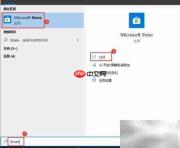
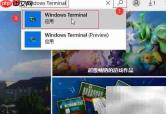
7、 进入 Microsoft Store 后,点击右上角的放大镜图标启动搜索功能,输入“Windows Terminal”,在智能推荐列表中点击对应条目,即可直达应用详情页,实现快速查找与一键安装,大幅提升效率,特别适合高频使用命令行的用户。

在 Windows 11 上"直接发声"的 TTS(从 WSL2/TUI 调用 powershell.exe + System.Speech)。适用于用户说"说出来/读出来/语音播报/用TTS",或反馈"没声音/tts 生成的 mp3 是空的/播不出来",以及需要中文语音但 OpenClaw 内置 tts 不可用时。
8、 在应用页面中点击“获取”按钮,系统将自动开始下载并完成安装流程。
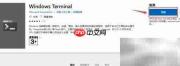
9、 安装过程中请耐心等待,完成后系统会显示“已安装”提示。
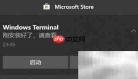
10、 安装完毕后,可通过开始菜单或任务栏快捷方式启动 Windows Terminal。
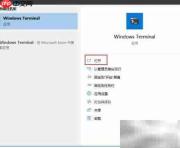
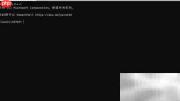
11、 默认情况下,程序首次启动时会加载 PowerShell 环境。
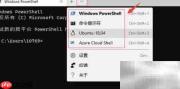
12、 单击窗口顶部的下拉箭头,即可切换不同类型的终端会话,包括 PowerShell、CMD 和 WSL 子系统等。由于本机已部署 WSL 并成功配置 Ubuntu 发行版,因此菜单中将直接列出“Ubuntu”选项,便于用户一键进入 Linux 命令行环境。
13、 在 Windows Terminal 的任意 shell 中,均可直接运行相应平台的命令进行测试与操作。