





品牌型号:戴尔
系统:Windows 11
软件版本:Microsoft 365
Excel 是一款功能全面的办公工具,广泛应用于数据分析、报表制作及信息管理等场景。在实际工作中,我们常需将一个结构复杂、数据量庞大的表格,依据特定逻辑拆解为多个独立的工作表或工作簿,以便于后续的归类整理、条件筛选、分项统计等操作。那么,如何高效、准确地完成此类拆分任务呢?本文将系统讲解 Excel 中实现表格内容按规则拆分的两种主流方式,并提供可直接运行的 Excel 工作表拆分 VBA 代码。
一、利用 Excel 内置功能拆分表格内容
若目标是依据某列(或若干列)的数据值对整张表格进行分组拆分,推荐使用 Excel 自带的“高级筛选”功能,无需编程即可快速实现。具体操作流程如下:

- 打开待处理的工作表,选中包含标题与全部数据的区域,切换至“数据”选项卡,点击“高级”按钮。
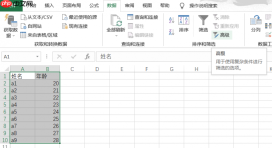 图1:高级
图1:高级
2. 在弹出的“高级筛选”对话框中,勾选“将筛选结果复制到其他位置”;在“列表区域”中确认已正确引用原始数据范围;在“条件区域”中指定用于分组的字段(如“部门”“地区”等列),该区域需单独设置并包含对应标题行;最后在“复制到”栏中指定结果输出的起始单元格地址。
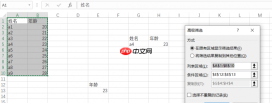 图2:筛选
图2:筛选
3. 单击“确定”,筛选后的子集数据将自动粘贴至指定位置。
4. 更换条件区域中的筛选值,重复执行上述步骤,即可逐一分离出不同类别的数据块,完成表格内容的多批次拆分。
二、使用 VBA 代码批量拆分工作表为独立工作簿
当需要将当前工作簿内所有工作表(或指定工作表)分别另存为独立的 .xlsx 文件时,手动操作效率极低。此时,通过一段简洁的 VBA 宏代码即可一键完成自动化拆分。操作步骤如下:
- 打开目标工作簿,按下组合键
Alt + F11,进入 Visual Basic for Applications 编辑器界面。 - 在左侧“工程资源管理器”中,右键单击当前工作簿名称(如“VBAProject (Book1.xlsm)”),依次选择【插入】→【模块】。
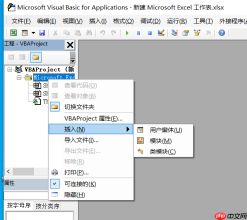 图3:插入模块
3. 在右侧新建的代码窗口中,完整粘贴以下 VBA 脚本:
Sub 拆分工作表()

Dim ws As Worksheet
Dim wb As Workbook

For Each ws In ThisWorkbook.Worksheets
    Set wb = Workbooks.Add
    ws.Copy Before:=wb.Worksheets(1)
    wb.SaveAs ThisWorkbook.Path & "\" & ws.Name & ".xlsx"
    wb.Close False
Next ws

End Sub
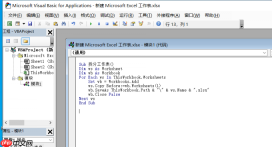 图4:VBA代码
4. 点击工具栏上的“运行子过程”按钮(绿色三角形),或直接按 F5 键执行宏。运行完毕后,原工作簿所在文件夹中将自动生成多个新文件,每个文件均以对应工作表名称命名,且仅包含该工作表的全部内容。
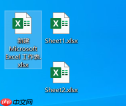 图5:拆分工作表
三、结语
本文围绕 Excel 表格拆分需求,详细阐述了两种实用方案:其一是借助 Excel 原生“高级筛选”实现基于字段值的内容分割;其二是通过定制化 VBA 宏,将多个工作表一键导出为独立工作簿。前者操作直观、门槛低,适合临时性、小规模拆分;后者执行高效、可复用性强,适用于标准化、大批量的日常办公场景。用户可根据自身技术基础与业务频率灵活选用。希望本指南能切实提升您的 Excel 数据处理效率。


