





品牌型号: 联想geekpro 2020
操作系统: Windows 10 64位专业版
AI一键生成成品PPT☜☜☜☜☜点击生成;
软件版本: Microsoft 365家庭版
Microsoft 365的协作共享功能,支持在登录个人Microsoft 365账户后,将文档以“仅查看”或“可编辑”权限分享给他人。该功能全面覆盖Word、Excel、PowerPoint等主流办公组件,是提升团队协同效率的重要工具。
下面,我们就以PowerPoint演示文稿为例,详细介绍如何使用这一共享功能。
一、启用共享功能
使用Microsoft 365共享功能的前提是已成功登录账号,因为所有共享操作均依赖OneDrive云端存储完成。
登录后,如图1所示,点击右上角的【共享】按钮即可启动流程。
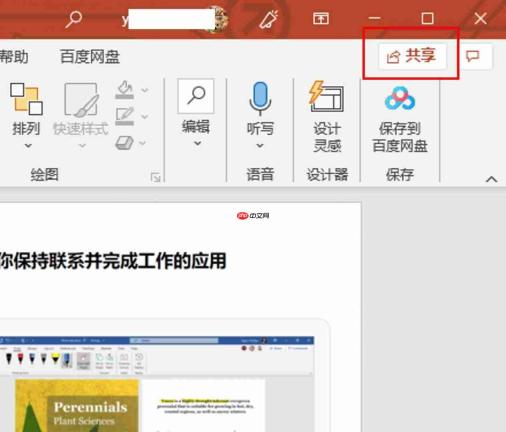 图1:共享功能Microsoft 365提供两种共享路径:一是将文件上传至OneDrive并生成协作链接;二是通过Outlook以附件形式发送副本。
本文重点介绍基于OneDrive的在线协同共享方式。如图2所示,点击当前登录账号旁对应的OneDrive图标,即可跳转至OneDrive共享配置页面。
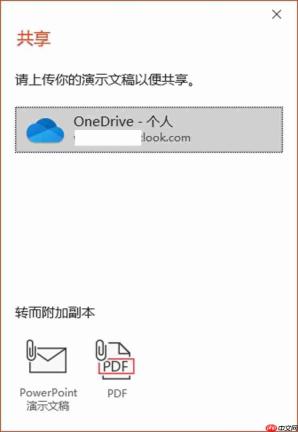 图2:共享方式二、配置共享参数

如图3所示,在OneDrive共享过程中,需依次完成两项关键设置:链接权限设定(步骤1) 和 邀请发送方式(步骤2)。
首先进行第一步——链接权限配置。点击“拥有链接的人员都可编辑”选项,进入详细设置界面。
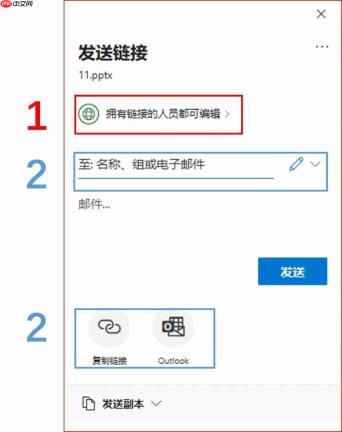 图3:账号适用服务进入图4所示界面后,可自定义以下四项内容:
- 链接适用对象:开放给任何人 / 限定为指定用户
- 编辑权限:开启或关闭他人编辑权限
- 有效期控制:设定链接自动失效的时间节点
- 安全访问:若选择“任何人可访问”,建议同步启用密码保护
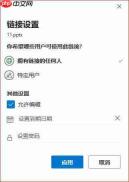 图4:链接设置随后进入第二步——邀请发送方式设置。系统支持两种方式:
- 直接输入收件人邮箱(自动匹配Microsoft 365内置Outlook联系人)
- 复制生成的共享链接,手动分发至微信、钉钉、邮件等任意渠道
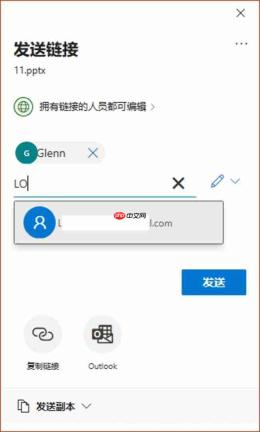 图5:发送人若采用复制链接方式分发,如图6所示,可再次点击底部“拥有链接的人员都可编辑”字样,重新进入与图4一致的权限管理界面,灵活调整访问策略。
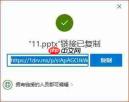 图6:发送链接三、接收与打开共享文件
当通过邮箱发送共享邀请时,受邀者将收到类似图7所示的通知邮件。只需点击其中的【Open】按钮,即可在浏览器中直接打开PPT文件,并实时参与协作编辑。
注意:若该链接设置了访问密码,则需先输入正确密码才能进入文档界面。
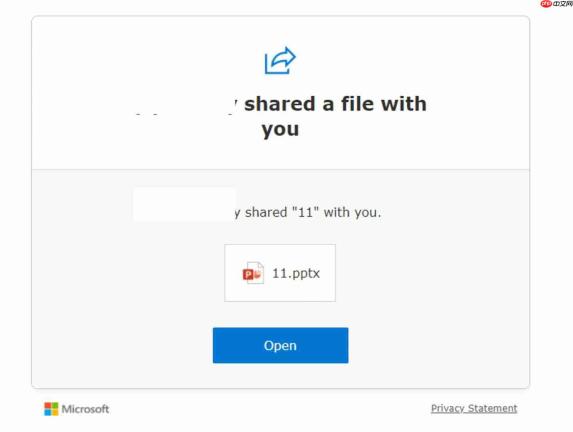 图7:共享邀请四、总结说明
以上即为Microsoft 365中PowerPoint演示文稿共享协作功能的完整操作指南。需要说明的是,该共享机制不仅适用于PPT,同样适用于Word、Excel、OneNote等全部Microsoft 365核心应用,能够满足多样化办公场景下的高效协同需求。





