





onenote 笔记无需手动保存——它会实时、自动地保存你所做的每一项操作,包括输入文字、编辑内容、调整格式、整理结构、搜索关键词以及共享笔记等。无论你正在使用 microsoft 365(桌面版)、onenote 2024、2021 还是 2016,均无“保存”按钮,也无需在退出前执行任何保存动作。关闭程序后再次打开,系统将精准还原至你离开时的最后一页,并完整保留所有最新修改。
但需注意:自动保存 ≠ 自动备份。OneNote 的“自动保存”仅确保本地当前笔记本的实时写入;而“自动备份”是另一项独立功能,用于周期性创建笔记本文件的历史副本,以防范硬盘损坏、误删或文件异常等风险。
一、OneNote 笔记如何备份?
Microsoft 365 版 OneNote(即原 OneNote 桌面版)支持两种备份方式:
✅ 自动备份
在「文件」→「选项」→「保存 & 备份」中启用:
✔ 勾选 “按下列时间间隔自动备份我的笔记本”
✔ 设置备份频率(如每天、每3天、每周等)
默认情况下,OneNote 每周自动备份一次全部笔记本。
✅ 手动备份
同样在「保存 & 备份」设置页中:
✔ 点击 “立即备份更改的笔记本”(仅备份已修改的笔记本)
✔ 或点击 “立即备份所有笔记本”(强制全量备份)
⚠ 提示:自动备份功能仅适用于 Windows 平台的 OneNote 桌面版(Microsoft 365 / OneNote 2016+)。OneNote for Windows 10、网页版及 Mac 版不提供此功能。
二、OneNote 笔记备份文件默认存放在哪里?
备份文件夹位置依操作系统而定。对于你的设备(Windows 10 64位专业版),默认路径为:C:Users用户名AppDataLocalMicrosoftOneNote版本号Backup
⚠ 注意:AppData 是隐藏文件夹,请在文件资源管理器中开启“显示隐藏的项目”才能访问。
该路径与原始笔记本所在磁盘相同——虽便于快速恢复,但无法抵御整块硬盘故障。因此,强烈建议将备份位置迁移至更安全的介质,例如:
- 外接硬盘或 USB 闪存盘
- 局域网内其他计算机的共享文件夹
- NAS 设备上的专用目录
- 企业级网络存储(非 OneDrive 同步文件夹)
三、如何更改 OneNote 备份文件夹的默认位置?
- 点击顶部菜单栏 「文件」→「选项」
- 在左侧选择 「保存 & 备份」
- 在右侧「保存」区域下,找到 「备份文件夹」 项,点击其右侧的 「修改」 按钮
- 在弹出的 「选择文件夹」 对话框中,浏览并选定新位置(如
D:OneNote_Backup或\NASOneNoteBackup) - 点击 「选择」 → 「确定」 完成设置
✅ 更改后,后续所有自动及手动备份均将写入新路径。旧备份仍保留在原位置,不会被自动迁移。
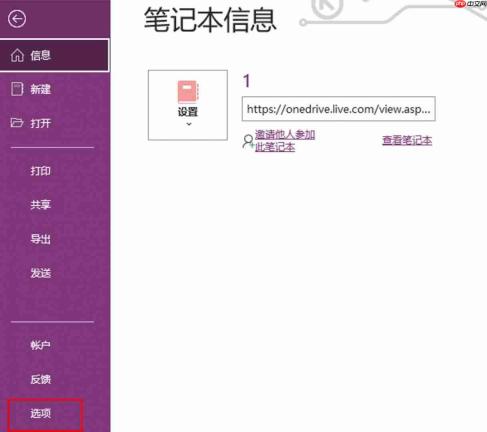 图1:选项设置
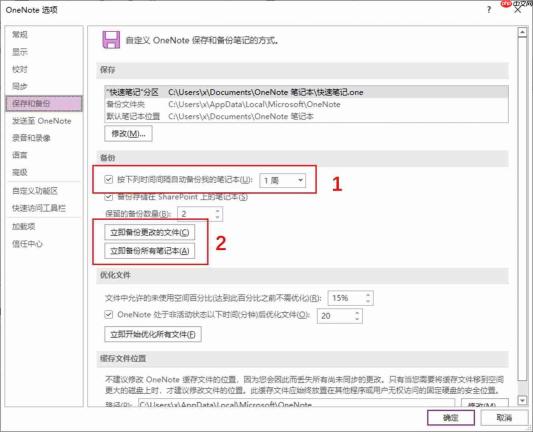 图2:保存与备份
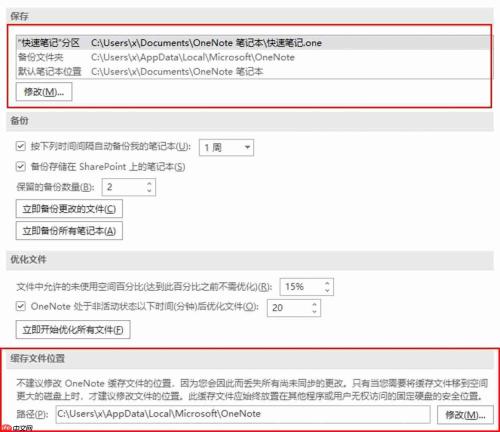 图3:保存位置
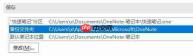 图4:修改备份文件夹
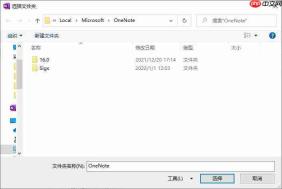 图5:选择文件夹
四、OneNote 笔记如何实现云端同步?
OneNote 的核心同步能力依赖于笔记本的存储位置:
- 若笔记本保存在 OneDrive(如
OneDrive - 个人或OneDrive for Business)中,则所有更改会自动上传至云端,并跨设备同步(Windows/macOS/iOS/Android/网页端); - 若笔记本位于本地磁盘(如
C:MyNotes),则仅限本机访问,不参与任何云端同步。
要确认同步状态,请执行以下操作:
- 点击 「文件」→「信息」→「查看同步状态」
- 在弹出窗口中可查看各笔记本的同步时间、状态(如“已同步”、“正在同步”、“同步错误”)
- 同步模式默认为 “只要发生更改就自动进行同步”;也可点击 「全部同步」 或笔记本标题栏右侧的 「立即同步」 图标触发即时同步
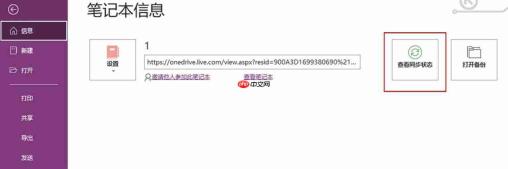 图6:查看同步状态
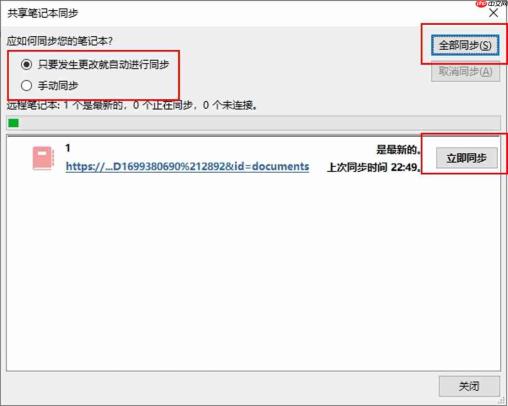 图7:笔记同步设置
? 小贴士:为兼顾安全性与便捷性,推荐采用「OneDrive 同步 + 本地定期备份」双重机制——既享受无缝跨端体验,又拥有离线灾备能力。
五、补充说明
- 缓存文件(
.onecache)由 OneNote 自动管理,通常无需干预,也不建议手动移动或删除; - 若「保存 & 备份」设置中“备份文件夹”路径为空,表示尚未启用自动备份功能,需手动指定路径并启用;
- 使用外部存储设备(如 U 盘)作为备份目标时,请确保设备始终在线且有足够空间,否则备份可能失败;
- 备份文件夹内每个笔记本对应一个子文件夹,含时间戳命名的
.one副本,方便按需回溯历史版本。
以上操作均基于你的实际环境(联想 GeekPro 2020 / Windows 10 专业版 / Microsoft 365 家庭版)验证有效。


