





品牌型号:联想thinkpad
系统:Windows 7 64位旗舰版
AI一键生成成品PPT☜☜☜☜☜点击生成;
软件版本:Microsoft 365
在日常办公中,为提升PPT的整体视觉效果与专业感,常需对插入的背景图片进行精细化调整。本期内容将围绕“如何为PPT中的图片背景设置透明度”以及“如何让图片背景呈现透明效果”展开讲解,并同步介绍背景底纹样式的设置方法。
一、PPT图片背景透明度设置方法
在课件制作过程中,适当降低背景图的不透明度,有助于突出文字内容,使页面层次更清晰、观感更协调。以下是具体操作流程:
- 启动PPT,在顶部菜单栏切换至“设计”选项卡,在右侧“自定义”区域点击“设置背景格式”,进入背景设置面板;选择“图片或纹理填充”,点击“插入”按钮,按提示导入所需背景图。
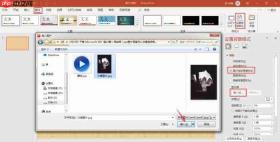 2. 在同一设置界面中,找到“透明度”数值输入框,手动输入0%~100%之间的数值(数值越大,图片越通透),实时预览效果可直接在幻灯片编辑区查看。
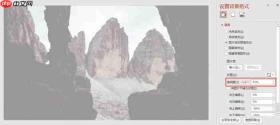 二、PPT图片背景透明化处理技巧

当插入的图片自带复杂背景(如白底、灰边或无关元素)时,可能干扰整体排版。此时可通过“删除背景”功能实现局部透明化,操作如下:
- 选中目标图片,切换至“图片格式”选项卡(部分版本显示为“格式”),点击“删除背景”按钮。
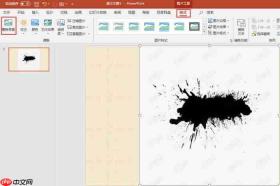 2. 进入智能识别界面后,使用“标记要保留的区域”工具圈选出需保留的主体部分;确认无误后,点击“保留更改”。
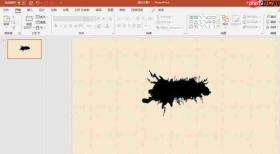
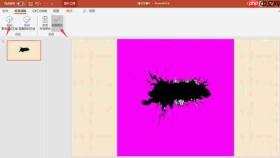 3. 操作完成后,原图片背景即被自动设为透明,仅保留所选内容,最终呈现效果如下图所示:
 三、PPT背景底纹样式设置指南
除图片填充外,PPT还支持多种内置底纹样式,适用于简约风或正式汇报场景。设置步骤如下:
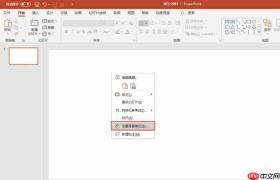
- 在幻灯片空白处右键,选择“设置背景格式”,打开背景设置窗口。
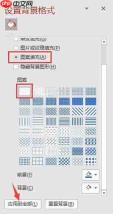
 2. 在面板中选择“图案填充”,从下方提供的底纹库中挑选心仪样式;若希望整套演示文稿统一应用该底纹,点击“全部应用”按钮即可一键同步。
 总结:本文系统梳理了PPT中图片背景透明度调节、背景透明化处理及底纹样式设置三大实用功能,涵盖从基础填充到精细抠图的完整操作链路。希望能为正在优化PPT视觉表现的用户提供切实可行的参考方案。






