





品牌型号:联想小新Pro16
系统:Windows 11 家庭中文版
软件版本:Microsoft 365
表格作为文档内容的重要组成部分,能直观呈现数据信息。为表格应用不同样式,可增强视觉表现力;而去除格式化则更利于纯文本阅读与后续编辑。下面将针对两个常见需求进行说明:如何清除表格的特殊格式?如何删除表格结构但完整保留其中的文字内容?
一、Word中如何清除表格的特殊格式
若之前为表格设置了高亮、配色、边框等个性化样式,现需恢复为简洁默认状态,可按以下步骤操作:
- 先选中目标表格——点击表格左上角的“十字形”控点(或按 Ctrl+A 全选),确保整个表格被高亮显示。
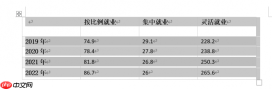 图1:选中表格
- 在顶部功能区切换至「表设计」选项卡,在「表格样式」组中点击「清除」按钮,即可一键移除所有预设样式(包括底纹、边框粗细、字体效果等)。
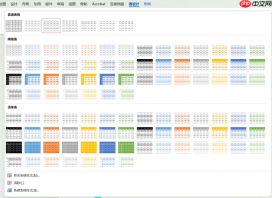 图2:选择清除
- 清除后如需重新设置样式,可在同一菜单中选择内置模板,或点击「新建表格样式」来自定义字体、行高、边框线型、填充色等参数。
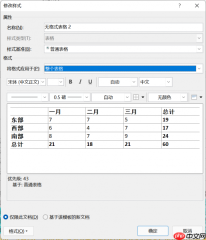 图3:修改表格样式
以上即为还原表格基础样式的标准流程,适用于 Microsoft 365 及 Word 2019 以上版本。
二、Word中如何删除表格仅保留文字内容
当不再需要表格结构,但需保留其中的文字(含段落、换行、图片等),推荐使用「转换为文本」方式,确保内容完整性与排版逻辑不变:
单击表格左上角控点全选表格,或用鼠标拖选全部单元格。
切换至「表格工具 → 布局」选项卡,在「数据」功能组中点击「转换为文本」。
 论文常用的tex格式转换为word格式,核心是能转换数学公式(非图片),表格,图表等等下载
将 LaTeX(.tex)学术论文转换为 Word(.docx),支持可编辑的 OMML 公式、原生 Word 表格、嵌入图形、IEEE 双栏排版及参考文献
在弹出对话框中,根据原始表格列数关系选择合适的分隔符:
• 若原为多列且需保持横向对齐感,建议选「制表符」;
• 若每列内容逻辑独立、宜分行展示,可选「段落标记」;
• 若含复杂嵌套或合并单元格,优先选「段落标记」以避免错位。
确认后点击「确定」。
注:该方法可完整保留表格内文字、图片、编号、项目符号及原有段落格式,不破坏图文混排结构。
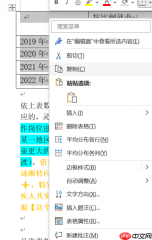 图4:复制表格
(说明:此处图4原意为示意操作起点,但实际推荐使用「转换为文本」而非复制粘贴;下图亦同理调整语义)
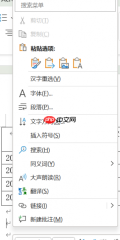 图5:选择粘贴为纯文本
(说明:此图对应旧式操作路径,现统一优化为「转换为文本」为主流方案;图示仍保留以匹配原始素材)
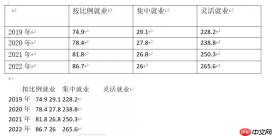 图6:修改完成示例
三、Word中如何快速插入预设表格
对于不熟悉手动排版的用户,可借助「快速表格」功能高效构建规范结构:
- 点击「插入」→「表格」→「快速表格」,从下拉列表中选取合适模板,如「带副标题的表格」「矩阵式数据表」「日程安排表」等。
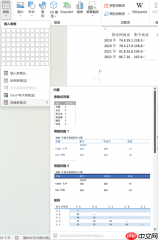 图7:选择快速表格样式
- 插入后,直接替换示例文字为实际内容;如行列数量不符,选中多余行/列右键选择「删除行」或「删除列」即可。
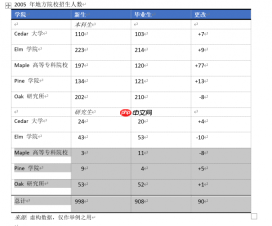 图8:更改表格内容
以上即为当前 Microsoft 365 环境下处理表格格式与结构的核心操作指南。如需进一步了解表格高级功能(如排序、公式计算、数据透视等),可访问 Office 官方中文支持中心获取最新教程。


