





在单元格中插入换行符
在单元格中插入换行符 Microsoft 365专属 Excel|Microsoft 365 Mac版专属 Excel|Excel 2021|其他版本
若要在单元格中文本的行或段落之间添加间距,可借助键盘快捷方式插入手动换行符。
✅ 操作步骤如下:
- 双击目标单元格,进入编辑状态;
- 将光标定位到需换行的具体位置;
- 按下 Alt + Enter 组合键,即可插入换行符,实现同一单元格内多行显示。
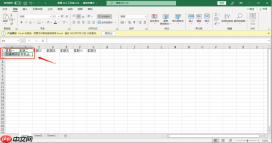 图1:选中内容
该方法适用于 Microsoft 365(Windows 与 macOS)、Excel 2021 及更早支持 Alt+Enter 的版本,无需启用自动换行功能,即可精准控制文本断行位置。
⚠️ 注意:
- 直接按 Enter 键会确认编辑并跳转至下一单元格,无法实现单元格内换行;
- 若换行后内容仍不可见,请检查是否已开启「自动换行」(位于「开始」选项卡 → 对齐方式组),或手动调整行高/列宽以确保完整显示。
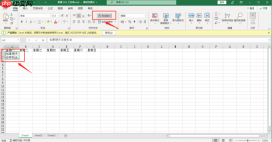 图2:自动换行

Excel XLSX Formula Cleanup
下载
诊断并修复涉及公式、命名范围、Power Query 刷新、数据透视表、VBA/宏保存等问题的 Microsoft Excel XLSX 工作簿
如需批量设置多行显示效果,也可通过「设置单元格格式」→「对齐」选项卡 → 勾选「自动换行」来启用整列/整行的自适应换行。
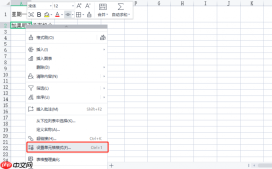 图3:设置单元格格式
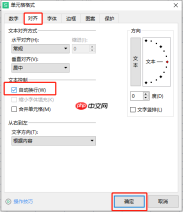 图4:勾选自动换行
当换行后内容显示不全时,可通过以下方式优化显示:
- 将鼠标悬停于行号分隔线或列标分隔线上,待光标变为双向箭头后拖动调整;
- 或选中单元格 → 「开始」选项卡 → 「格式」→「自动调整行高」/「自动调整列宽」;
- 还可微调字体大小或选择更紧凑的字体样式提升可视性。
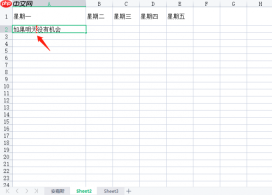 图5:移动光标
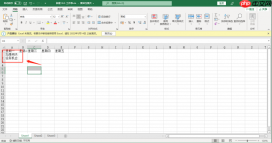 图6:Alt+回车
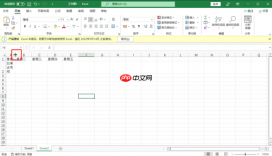 图7:双箭头符号
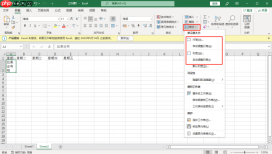 图8:格式菜单
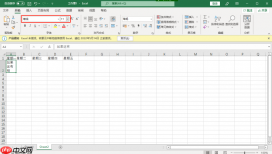 图9:改变字体


