





品牌型号:hp envy notebook
系统型号:Windows 10 专业版
软件版本:Microsoft 365
在Excel处理数据时,常会遇到含正负号的数值。为统一量纲或便于后续运算(如差异分析、误差计算等),需将原始数值转换为其绝对值形式。那么,如何在Excel中快速获取绝对值?若还需进一步从中提取“绝对值意义上的最大值”,又该采用何种方式?下面为您清晰梳理操作逻辑与实用技巧。
一、Excel中实现绝对值的两种常用方式
方法一:使用ABS函数(推荐)
这是最直接、高效且通用的标准做法。
- 在目标单元格中点击以激活编辑状态;
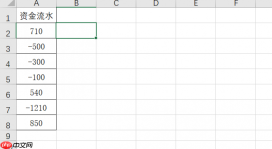 图1:单击空白单元格
 - 输入公式:
=ABS(指定单元格地址),例如=ABS(A2)表示对A2单元格内容取绝对值;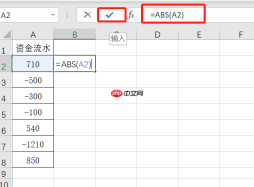 图2:函数公式=ABS(XX)
 - 按下 Enter 键确认,结果即时呈现;拖拽填充柄可批量应用至整列。
方法二:借助“-1”乘法+选择性粘贴(适用于整列/整区域批量修正)
该方法不依赖公式,适合已录入大量负数、需一次性清除符号的场景。
- 任一空白单元格输入
-1,并复制该单元格;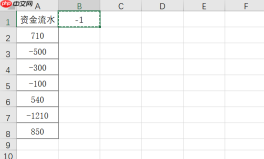 图3:复制-1单元格
 - 选中待处理的数据区域 → 按 Ctrl+H 打开「查找和替换」→ 在「查找内容」栏输入
-(仅短横线),勾选「匹配整个单元格内容」以外的选项后点击「全部查找」; - 全选搜索结果(Ctrl+A)→ 右键 → 「选择性粘贴」→ 勾选「乘」→ 点击「确定」;
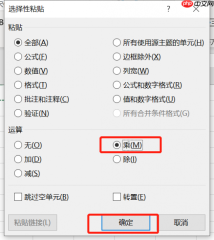 图5:选择性粘贴
此时所有负数均被转为对应正数,原格式与位置保持不变。
二、Excel中求“绝对值最大值”的函数组合方案
当面对一组含正负的数据(如A1:A100),需找出其绝对值中的峰值,仅用MAX或ABS单独作用均无法达成目标。正确解法是二者嵌套配合,并注意数组公式的输入规范:
✅ 标准写法(兼容 Microsoft 365 及新版 Excel):
在目标单元格中输入:
=MAX(ABS(A1:A100))
✅ 传统版本(如 Excel 2019 或更早)需按 Ctrl+Shift+Enter 组合键生成数组公式,否则可能报错或返回错误结果;而 Microsoft 365 已支持动态数组,直接回车即可生效。
? 补充说明:

清理、标准化、验证并汇总杂乱的 Excel 工作簿。当 Codex 需要处理 `.xlsx`、`.xls`、`.xlsm` 或 `.csv` 格式的数据时使用,包括:统一表头格式、删除空白行与空白列、修剪文本内容、去重记录、检测数据质量问题、拆分或合并工作表、生成清洗后的工作簿,以及为业务电子表格生成审计摘要。
- 若需同时支持旧版与新版环境,也可改用
=MAX(INDEX(ABS(A1:A100),0)),此形式无需数组确认,兼容性更强; - 同理,若需取得“绝对值最小值”,只需将 MAX 替换为 MIN 即可。
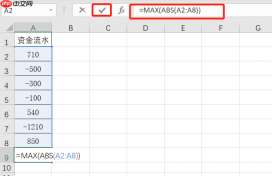 图7:输入函数公式=MAX(ABS(X1:X2))
三、Excel中如何输入绝对值符号“| |”?
需明确区分:数学意义上的绝对值符号(即竖线) ≠ Excel函数中的ABS含义。它仅用于文档标注、公式注释或文本展示,不可参与实际运算。
操作路径如下:
- 定位到欲插入符号的单元格 → 点击「插入」选项卡 → 「符号」→ 「更多符号…」;
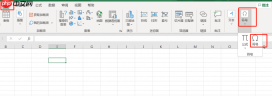 图8:符号
图8:符号 - 在弹窗中字体设为「(普通文本)」,子集选「基本拉丁文」或「数学运算符」,找到字符
|(U+007C),插入两次,形成包裹结构,如|x|;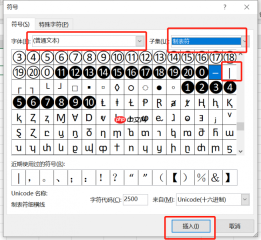 图9:普通文本
⚠️ 注意:键盘直接输入的|符号虽外观一致,但在某些字体或渲染环境下可能出现粗细/对齐异常,建议通过符号对话框插入确保一致性。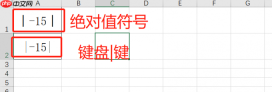 图10:绝对值符号
总结:
- 获取单个数值的绝对值,请优先使用
=ABS(单元格); - 提取某区域数据中“绝对值的最大值”,请使用
=MAX(ABS(区域))(Microsoft 365 直接回车,旧版需 Ctrl+Shift+Enter); - 绝对值符号
| |属于纯显示元素,须通过插入符号功能添加,不可替代 ABS 函数功能。
以上内容适用于 HP ENVY Notebook 搭载 Windows 10 专业版 + Microsoft 365 的完整工作环境。如需进一步了解ABS函数在VBA、SQL查询或跨平台表格软件(如WPS、Numbers)中的用法,欢迎持续关注 Microsoft 365 中文网!


