





为何桌面excel图标无法显示?若为excel快捷方式缺失,可通过“发送到桌面”重建;若为excel文件图标不显示(如呈现空白或通用文档图标),则需重新建立文件与microsoft excel的默认关联。即便文件可正常双击打开,图标仍不显示,往往暗示office组件异常或系统图标缓存损坏,此时推荐优先执行在线修复,无效后再考虑重装microsoft 365。
一、桌面Excel快捷方式未生成或丢失
Windows 10默认安装Office 365后通常不会自动在桌面创建快捷方式。您可通过以下任一方式快速恢复:
开始菜单拖拽法(推荐)
点击「开始」→「所有应用」→ 找到「Excel」→ 鼠标左键按住图标不放,直接拖至桌面空白处,松手即生成快捷方式(图1)。从安装目录创建
按Win + R输入路径并回车:
C:\Program Files\Microsoft Office\root\Office16
在该文件夹中找到EXCEL.EXE→ 右键 →「显示更多选项」→「发送到」→「桌面快捷方式」(图2)。
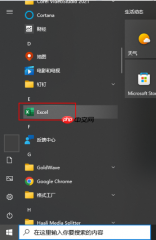 图1:开始菜单
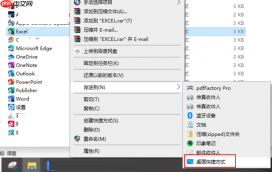 图2:发送桌面快捷方式
二、Excel文件本身图标不显示(如显示为白纸、问号或通用图标)
该现象主因是.xlsx等扩展名未正确关联至Excel程序,或系统图标缓存损坏。请按顺序尝试以下方案:
✅ 方案1:重设默认打开方式
右键任意Excel文件 →「打开方式」→「选择其他应用」→ 勾选「Microsoft Excel」→ 勾选「始终使用此应用打开.xlsx文件」→ 点击「确定」(图3)。
✅ 方案2:重建图标缓存
按下 Win + R,依次执行以下命令(每行回车一次):
taskkill /f /im explorer.exe
ie4uinit.exe -show
start explorer.exe
等待资源管理器重启,图标将自动刷新。
✅ 方案3:运行Office在线修复
进入「设置」→「应用」→「已安装的应用」→ 找到「Microsoft 365 Apps」→ 点击「修改」→ 选择「联机修复」→「修复」(图4)。此操作可自动检测并替换损坏组件,无需卸载重装。
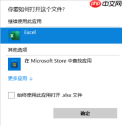 图3:打开方式
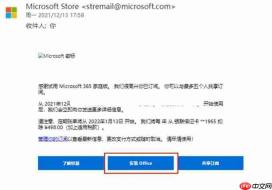 图4:安装office

通过可复用的 DuckDB 优先 ETL 执行器运行 Excel/CSV/XLSX 分析,同时保留脚本优先架构。适用于系统需要通用可导出执行器来完成标准表电子表格分析、安全只读 SQL 执行、多表注册、查询模板、验证产物、script_usage.md 使用说明、运行清单,以及调度友好的可重复输出等场景。DuckDB 为首选执行引擎;其他工具仅用于文件探测、Excel 标准化或有明确文档记录的降级场景。
⚠️ 注:若此前安装过WPS等第三方办公软件,卸载不彻底易导致图标注册表残留,引发Excel图标异常。建议使用WPS官方卸载工具清理,或通过「控制面板→程序和功能」彻底移除旧版办公套件后重启再试。
三、云端共享Excel文件(OneDrive同步与协作)
Microsoft 365深度集成OneDrive,实现跨设备无缝协同:
? 保存至云盘:在Excel中点击「文件」→「另存为」→「OneDrive - 个人」→ 指定文件夹并保存(图6);
? 网页端协作:登录 office.com → 进入OneDrive → 点击Excel文件 → 自动以网页版Excel打开,支持实时共享链接、设置权限(图7);
? 移动端编辑:手机安装「OneDrive」或「Excel」App → 登录同一Microsoft账户 → 文件自动同步,点击即可编辑(图8)。
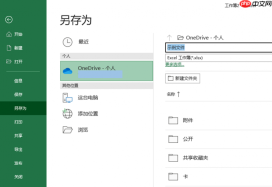 图6:共享到onedrive
 图7:网页端
 图8:手机端
四、总结建议
- 快捷方式缺失 → 用「开始菜单拖拽」或「安装目录发送」秒级恢复;
- 文件图标异常 → 优先「重设默认应用」+「重建图标缓存」+「Office联机修复」三步组合;
- 多次修复无效 → 再执行「卸载旧版→重启→从官网下载最新Microsoft 365安装包」重装;
- 共享需求强烈 → 务必启用OneDrive自动同步,享受多端实时编辑与历史版本回溯能力。
所有操作均兼容联想GeekPro 2020 + Windows 10 64位专业版 + Microsoft 365订阅版环境。


