





品牌型号:惠普 240 g3
操作系统:Windows 10 专业版
办公套件:Microsoft 365 家庭版
在日常处理 Excel 表格时,为数据行添加序号是高频操作。若逐一手动输入,不仅耗时费力,还容易出错;而掌握数字自动递增技巧,可显著提升工作效率。本文将详细介绍 Excel 中实现数字递增的常用方法,并解析为何有时下拉填充后数值不变,以及如何设置可动态更新的序号列。
一、Excel 数字递增的设置方式
主要分为两类:利用填充手柄快速生成、通过公式灵活控制。
-
拖拽填充手柄实现等差递增
适用于有规律的数值增长(如 1,2,3… 或 2,5,8…)。
具体步骤如下:
先在两个相邻单元格中分别输入起始值与第二个值(例如 A1 输入“1”,A2 输入“2”),再同时选中这两个单元格,将鼠标移至所选区域右下角的小方块(即填充柄)上,按住左键向下或向右拖动至目标位置,松开即可完成自动填充。
 图1 拖动填充手柄自动填充
此时 Excel 会根据前两个数的差值推算后续数值——如第一列输入的是 1 和 2,差值为 1,则后续依次为 3、4、5……;第二列若输入 1 和 3,差值为 2,则填充结果为 5、7、9……
 图2 填充后
-
使用公式实现定制化递增
该方式更灵活,支持任意步长或倍率变化。以下列举两种典型场景:
① 按固定增量递增(如每次+5):可在首个单元格输入初始值(如 5),下一单元格输入公式 =A1+5(假设初始值在 A1),然后拖动填充柄复制公式。
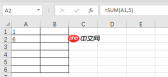 图3 SUM公式实现递增
注:此处虽图中标注为 SUM 公式,但实际更推荐直接使用加法运算(如 =A1+5),简洁且不易出错。拖动后每个单元格均引用上一行数值并加上指定增量。
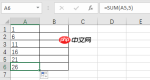 图4 拖动填充手柄
② 按倍数递增(如翻倍):在首单元格输入基础值(如 2),次单元格输入公式 =A1*2,再拖动填充柄即可实现指数级增长。
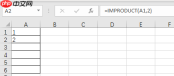 图5 IMPRODUCT公式实现递增
说明:IMPRODUCT 函数常用于复数运算,普通倍增建议使用乘法表达式 =A1*2 更直观高效。
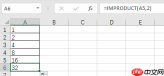 图6 拖动填充手柄

二、为何 Excel 下拉填充后数字不递增?
常见误区是仅在单个单元格输入一个数字(如只在 A1 输入“1”),随后直接拖动填充柄——此时 Excel 默认执行“复制填充”,所有生成单元格内容均为“1”。
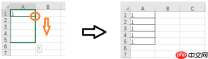 图7 数字下拉数字固定不变
解决办法很简单:务必至少输入两个具有明确差值的数值(如 1 和 2),再选中这两个单元格进行拖拽,Excel 才能识别递增模式并正确计算。
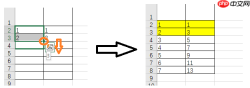 图8 数字下拉递增
三、Excel 序号如何随行变动自动更新?
当表格发生删行、插行或排序调整时,手动编写的序号极易错乱。要实现智能序号,关键在于用公式替代静态数字。
推荐使用 ROW() 函数配合偏移量,例如在 B2 单元格输入公式:=ROW()-1
或更稳妥写法(避免表头干扰):=ROW(B2)-1
然后向下拖动填充柄,整列将自动生成连续序号。由于该公式依赖当前行号,一旦插入/删除行,各单元格的 ROW() 返回值随之变化,序号自然重排,无需人工干预。
 图9 未自动更新序号
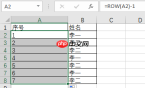 图10 自动更新序号后
综上所述,本文系统梳理了 Excel 中数字递增的多种实现路径,阐明了填充异常的原因及应对策略,并提供了可动态响应结构变化的序号解决方案。希望对您的日常办公有所帮助。
作者:本鹿


