





品牌型号:惠普 laptop15
软件版本:Microsoft 365
AI一键生成成品PPT☜☜☜☜☜点击生成;
系统:Windows 10
作为职场人士,多数人已掌握PPT基础操作,但如何让演示文稿更显专业、更具表现力,仍是许多用户关注的重点。本文将围绕“局部强调关键信息”与“内容分步呈现动画”两大核心需求,提供清晰、实用的操作指南。
一、PPT制作中如何实现局部突出
精准传达信息的前提是引导观众视线聚焦于真正重要的内容。局部突出不是简单标红或加框,而是通过多维度视觉对比构建清晰的信息层级。
1、选中需强调的文本,在【开始】选项卡中点击【字体颜色】,选用与背景形成高对比度的亮色(如浅色背景搭配深红、钴蓝或明黄)。避免使用低辨识度的灰调或临近色,确保投影环境下仍醒目易读。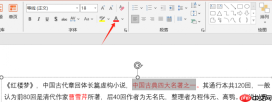 图1:字体颜色
2、在【开始】选项卡中调整【字号】,将重点文字放大至28–36号,比正文字号(建议18–24号)明显增大,并同步启用【加粗】(B)功能,强化视觉重量与阅读优先级。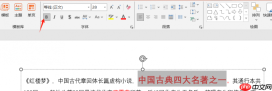 图2:字号设置
3、如需进一步增强表现力,可切换至【绘图工具-格式】或【形状格式】选项卡(当选中含文本的形状时自动出现),在【文本效果】中适度添加阴影、发光或轻微三维旋转效果。注意控制强度与数量,单页避免叠加超过两种特效,以防干扰信息识别。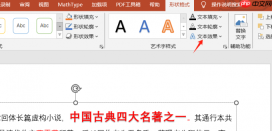 图3:文本效果
二、PPT制作中如何设置内容先后出现的动画效果
分步呈现能有效匹配讲解节奏,提升逻辑连贯性与观众理解效率。关键在于合理编排动画触发时机与播放顺序。

1、选中幻灯片中的目标对象(如文本框、图片或图表),切换至【动画】选项卡,从动画库中选择一种进入效果(如【浮入】、【淡入】或【缩放】)。成功添加后,对象左上角将显示数字“1”,代表当前为首个动画。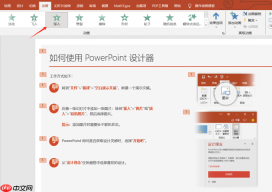 图4:动画
图4:动画
2、点击【动画窗格】按钮,调出右侧动画管理面板。在此界面中,右键点击任一动画项(如编号为“2”的条目),选择【从上一项之后开始】,即可实现自动衔接播放;若需手动控制,则统一设为【单击时】。所有动画默认按添加顺序编号,编号即为初始播放次序。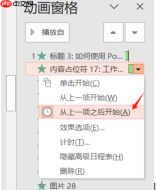 图5:动画窗格
3、点击【预览】按钮,实时查看整页动画流程。若发现顺序不符预期,可在动画窗格中直接拖动条目上下调整位置,松手后编号自动刷新,播放顺序即时更新。
三、PPT制作中如何快速添加下一页幻灯片
新增幻灯片是构建演示结构的基础操作,以下三种方式均适用于Microsoft 365环境:
方法1:在【开始】选项卡中,点击【新建幻灯片】按钮(位于“幻灯片”组内),新幻灯片将插入至当前选中页之后。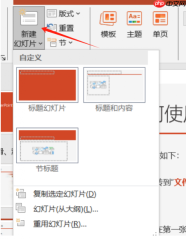 图6:自定义幻灯片
方法2:使用快捷键【Ctrl + M】,无需切换菜单,一键插入空白幻灯片,高效适配高频编辑场景。
方法3:在左侧幻灯片缩略图窗格中,将光标悬停于目标位置(如第一页缩略图下方空白处),右键呼出菜单,选择【新建幻灯片】,即可在指定位置精准插入。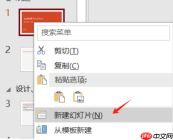 图7:新建幻灯片
综上所述,局部突出的本质是建立差异化的视觉焦点,而非堆砌样式;动画编排的核心在于服务表达逻辑,而非追求炫技。合理运用字体、色彩、大小与动画的协同设计,才能让PPT真正成为高效沟通的专业载体。





