





品牌型号:联想 thinkbook 15
操作系统:Windows 10 家庭中文版
办公套件:Microsoft 365
默认情况下,Word 文档采用纯白背景,虽简洁但略显单调。若能根据文档主题插入一张契合的背景图,整体视觉效果将更富表现力与专业感。尤其在制作商业计划书、项目提案或参赛材料时,恰当的底图能显著提升内容代入感与设计质感。那么,如何将图片设为贯穿全文的底图?又该如何快速移除已添加的底图?此外,页面边框也是常用的美化手段。接下来,我们将分步骤详解这些实用操作。
一、将图片设置为全页底图
1、以 Word 为演示工具,首先新建一个空白文档。
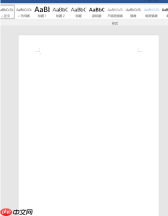 图片1:打开空白文档2、鼠标双击页面顶部空白区域,进入页眉编辑状态。
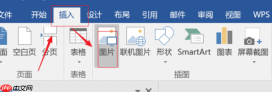
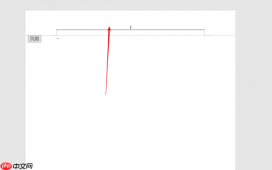 图片2:打开页眉页脚3、切换至“插入”选项卡,点击“图片”,从本地选择所需背景图。
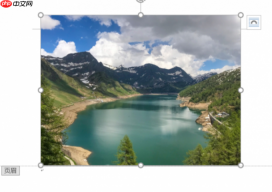
 图片3:插入图片4、插入后,图片默认位于页眉区域内,此时处于锁定状态,无法自由拖动或缩放。
 图片4:插入图片5、选中该图片,在右上角出现的浮动工具栏中,点击“环绕文字”图标,选择“浮于文字上方”。
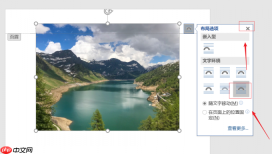 图片5:选择图片嵌入方式6、完成设置后,即可自由调整图片尺寸与位置,建议将其拉伸覆盖整个页面可视区域(注意保持纵横比或设为“填充”以适配)。
7、完成布局后,点击“关闭页眉和页脚”按钮,退出编辑模式。

安全的随机密码生成器。支持自定义长度、字符类型(大写/小写字母、数字、特殊符号),排除相似字符,批量生成。纯 Python 标准库,无需 API 密钥。
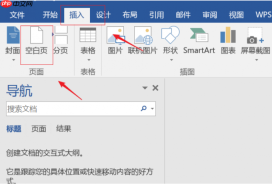
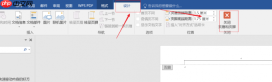 图片6:点击关闭页眉页脚8、接着点击“插入”→“空白页”,新增一页用于验证效果。
 图片7:插入空白页此时可观察到:所有页面均自动呈现相同背景图,实现全文档统一底图效果。
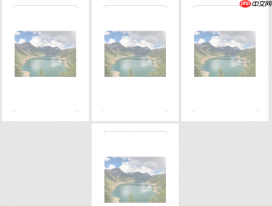 图片8:底图展示二、快速删除Word底图
1、由于底图是通过页眉插入的,因此删除操作也需在页眉页脚环境中进行。再次双击页面顶部空白处,重新进入页眉编辑界面。
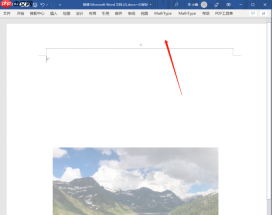 图片9:进入页眉页脚模式2、此时原底图由虚化变为可编辑状态,直接单击选中图片,按键盘 Delete 键即可彻底清除。
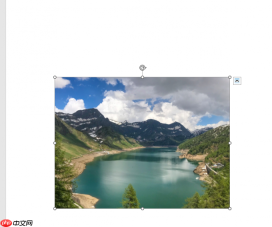 图片10:选中图片三、为Word页面添加装饰性边框
除了底图,页面边框同样是增强文档美观度的有效方式。它适用于正式报告、证书模板或创意文档等场景,与底图搭配使用更能强化整体设计风格。
1、点击顶部菜单栏中的“设计”选项卡,在右侧找到并点击“页面边框”。
 图片11:菜单位置2、在弹出的“边框和底纹”对话框中,切换至“页面边框”标签页,从样式库中挑选喜欢的线型、颜色、宽度及艺术边框类型,确认应用范围(如“本节”或“整篇文档”),最后点击“确定”。
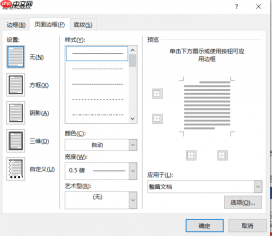 图片12:选择边框样式3、设置完成后,页面四周即显示所选边框,清晰醒目,提升文档仪式感与完整性。
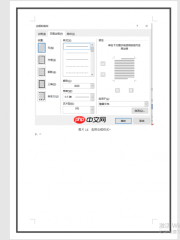 图片13:效果图本文系统介绍了在 Word 中设置全局底图、清除底图以及添加页面边框的操作流程。无论是底图还是边框,其核心目的均为优化文档视觉呈现。实践中,二者可协同运用——例如浅色底图搭配细线边框,或深色主题配金色艺术边框,从而打造更具专业性与个性化的文档效果。


