





品牌型号:联想 小新-15are 2020
操作系统:Windows 11
办公套件版本:Microsoft 365
在日常使用 Microsoft 365 进行数据处理时,不少用户会在 Excel 编辑过程中遇到一些实用但易被忽略的操作问题,例如如何让表头在滚动时始终保持可见、如何限制他人对工作表的编辑权限等。本文将围绕这两个高频需求,详细讲解 Excel 中“固定表头”与“设置只读模式”的具体操作流程,助力大家更高效、更规范地使用 Microsoft 365。
一、Excel 表格中如何实现表头始终固定不滚动
- 启动目标 Excel 文件,确保文档已正常打开。
- 定位到表头所在行的正下方(即第一行数据行),点击该行号选中整行;若需同时冻结多行(如前两行为标题区),则选中第三行及以上。
- 切换至顶部菜单栏,点击【视图】选项卡。
- 在【视图】功能区中找到【冻结窗格】按钮,点击其右侧下拉箭头。
- 在展开菜单中选择【冻结首行】(适用于单行表头)或【冻结拆分窗格】(适用于自定义冻结位置)。设置完成后,纵向/横向滚动时,顶部表头区域将保持静止显示。
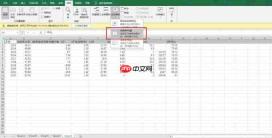 图1.冻结窗格设置按钮
6. 如需解除冻结状态,可再次进入【视图】→【冻结窗格】→【取消冻结窗格】即可恢复自由滚动。
二、Excel 表格如何设置为仅允许他人查看、禁止修改
为保障数据安全与协作规范,Excel 提供了多种只读保护方式。以下介绍两种常用且操作便捷的方法:

清理、标准化、验证并汇总杂乱的 Excel 工作簿。当 Codex 需要处理 `.xlsx`、`.xls`、`.xlsm` 或 `.csv` 格式的数据时使用,包括:统一表头格式、删除空白行与空白列、修剪文本内容、去重记录、检测数据质量问题、拆分或合并工作表、生成清洗后的工作簿,以及为业务电子表格生成审计摘要。
方法一:通过“另存为”启用建议只读模式
- 打开待保护的 Excel 文档,点击左上角【文件】菜单。
- 选择【另存为】,进入保存路径设置界面。
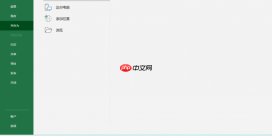 图2.保存文件设置按钮
 - 在指定位置输入文件名后,点击【保存】按钮旁的【工具】下拉箭头,选择【常规选项】。
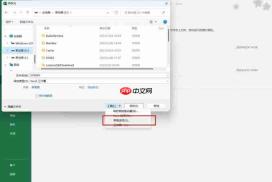 图3.常规选项设置按钮
 - 在弹出窗口中勾选【建议以只读方式打开此文件】,并可选填“打开权限密码”与“修改权限密码”,确认后点击【确定】完成设置。此后他人打开该文件时,默认提示以只读模式运行。
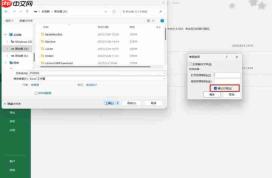 图4.表格只读设置按钮
方法二:利用“信息”面板快速启用只读保护
- 打开目标 Excel 文件,点击【文件】→【信息】。
- 在右侧信息栏中找到【保护工作簿】选项,点击展开下拉菜单。
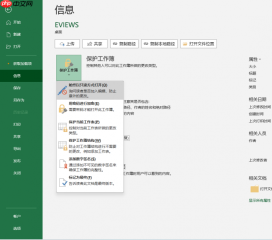 图5.保护工作簿设置按钮
 - 根据实际需要选择:
▸【标记为最终状态】:使文档变为只读格式,他人打开时自动启用只读模式,且无法直接编辑(需手动取消最终状态才可编辑);
▸【用密码进行加密】:设定打开密码,未授权用户无法查看内容;或设置修改密码,允许查看但限制编辑权限。
三、总结说明
本文系统梳理了 Excel 中“锁定表头”与“配置只读访问”的核心操作步骤,并分别介绍了两种主流的只读设置路径——既可通过【另存为】中的权限选项实现轻量级保护,也可借助【信息】面板下的高级保护功能达成更强管控效果。这些技巧不仅提升了表格浏览体验与数据安全性,也进一步拓展了 Microsoft 365 在团队协作与文档管理场景下的应用深度。作为一款集成化办公平台,Microsoft 365 凭借其稳定性能与丰富功能,持续满足现代办公对效率与安全的双重诉求。


