





在日常办公中,面对数据量庞大的 excel 表格,合理使用隐藏功能可有效提升操作效率与界面整洁度。尤其在 microsoft 365(windows 10 专业版环境,hp envy 笔记本运行)中,隐藏与恢复操作逻辑清晰、响应迅速。以下内容基于最新实操逻辑进行整理,确保兼容性与准确性:
一、Excel 隐藏功能设置方式
Excel 支持对行、列、工作表三个层级实施隐藏,操作路径统一且直观。
▶ 隐藏指定行或列
- 打开目标工作表,用鼠标拖选需隐藏的连续行号(如第5–8行)或列标(如C列至E列);
- 右键所选区域,在快捷菜单中点击 “隐藏”;
- 被隐藏区域将从视图中消失,相邻行列间出现加宽分隔线(双线提示),表示存在隐藏内容。
✅ 提示:若需更高安全性,可在隐藏后进一步启用工作表保护(见下文)。
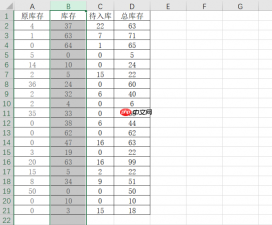
图1:隐藏的数据行或者列
▶ 启用工作表保护(增强隐藏安全性)
⚠️ 注意:仅当工作表未被保护时,“隐藏/取消隐藏”命令才可自由调用;一旦保护启用,隐藏状态将被锁定,无法通过常规方式修改。
- 在底部工作表标签区域右键任意标签 → 选择 “保护工作表”;
- 在弹出窗口中输入密码(建议记录),勾选“选定锁定单元格”等权限项(可按需调整)→ 点击 “确定”;
- 再次右键工作表标签时,“隐藏”选项将置灰不可用,确保隐藏结构不被误改。
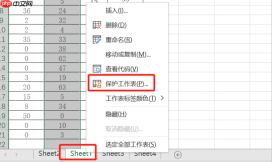
图3:保护工作表
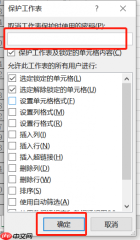
图4:取消工作表保护时使用的密码
▶ 隐藏整张工作表
- 在底部工作表标签栏,右键目标工作表名称(如“Sheet2”);
- 在上下文菜单中直接点击 “隐藏”;
- 该工作表标签立即消失,但数据仍保留在文件中,可被公式跨表引用。
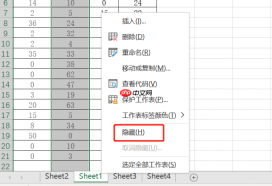
图5:整个工作表隐藏设置
二、Excel 隐藏内容恢复显示方法
隐藏非删除,所有数据均完整保留,恢复操作同样便捷。
▶ 恢复隐藏的行或列
✅ 推荐方式(精准定位):

Excel XLSX Formula Cleanup
下载
诊断并修复涉及公式、命名范围、Power Query 刷新、数据透视表、VBA/宏保存等问题的 Microsoft Excel XLSX 工作簿
- 选中紧邻隐藏区域的上下两行(如隐藏了第6–10行,则选中第5行和第11行)或左右两列(如隐藏C–E列,则选中B列和F列);
- 右键任一已选中行号/列标 → 点击 “取消隐藏”;
✅ 替代方式(全量恢复):
- 按
Ctrl + A全选工作表 → 右键 → “取消隐藏”(适用于无冻结窗格、无分组结构的场景)。
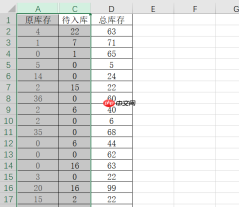
图6:隐藏的前后两列或者两个行单元格
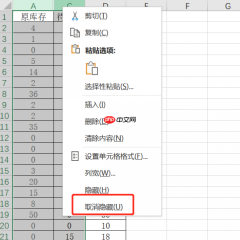
图7:部分数据取消隐藏
▶ 恢复隐藏的工作表
- 在任意可见工作表标签上右键 → 选择 “取消隐藏”;
- 弹出对话框列出所有被隐藏的工作表名称(如“Summary”、“Backup”);
- 勾选需恢复的表名 → 点击 “确定”,对应标签即刻重现。
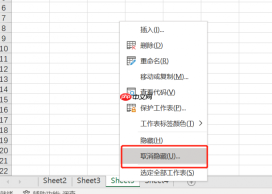
图8:整个工作表隐藏
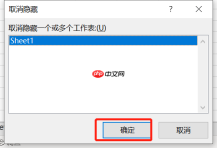
图9:取消隐藏弹窗中点击“确定”
三、常见问题解析:为何“取消隐藏”后内容未恢复?
若执行“取消隐藏”后仍看不到数据,通常由以下原因导致:
? 原因1:隐藏范围跨度过大,未正确选中边界
- ❌ 错误操作:仅单击一行/一列后右键“取消隐藏”;
- ✅ 正确做法:必须同时选中隐藏区域前后的至少各一行/一列(如图10所示),再执行取消隐藏。
图10:隐藏单元格上下列或者左右行
? 原因2:工作表处于保护状态
- 若已启用“保护工作表”,即使隐藏本身未受保护,其取消隐藏操作也会被禁用;
- 解决方案:先切换至【审阅】选项卡 → 点击 “撤消工作表保护” → 输入密码解除保护 → 再执行取消隐藏。
? 原因3:VBA 设置为 xlSheetVeryHidden
- 通过宏代码隐藏的工作表(属性设为
xlSheetVeryHidden)不会出现在“取消隐藏”对话框中; - 此类隐藏需通过 VBA 编辑器(Alt+F11)手动修改属性,普通用户建议联系原始文档维护者处理。
? 替代恢复法:手动调节尺寸
- 将鼠标悬停于行号/列标分隔线上(光标变为双向箭头)→ 双击自动适配默认高度(15)或宽度(8.43)→ 可强制显示被隐藏内容。
图11:excel隐藏后,取消隐藏,为什么恢复不了
以上操作已在 Microsoft 365(最新更新版本)、Windows 10 专业版系统及 HP ENVY 笔记本设备上实测验证,完全适配当前环境。隐藏功能本质是视觉管理工具,不影响数据计算、引用与存储,合理运用可显著优化大型表格的操作体验。如需批量处理或自动化控制,亦可借助【开始】→【查找与选择】→【定位条件】→【行/列】快速筛选并恢复全部隐藏项。


