





品牌型号:戴尔
系统:Windows 11
软件版本:Microsoft 365
Excel 是一款高效实用的电子表格工具,广泛应用于数据分析、报表制作及日常办公场景。然而在实际操作中,用户常会遇到诸如“无法将工作表移至指定位置”或“重命名失败,提示名称已存在”等困扰。这些问题不仅影响操作流畅度,还可能引发数据错乱或公式引用异常。为帮助您更顺畅地使用 Excel,本文将系统梳理如何精准移动工作表至目标位置,并深入解析“名称已存在”提示频繁出现的根本原因及对应解决方案。
一、Excel 中如何将工作表移动到指定位置
需注意:此处“移动表格”实指移动工作表(Sheet),而非单元格区域。Excel 提供两种主流方式实现工作表位置调整:
1、拖拽法:点击工作表标签(如“Sheet1”),按住鼠标左键不放,沿底部工作表栏横向拖动至目标位置(如置于“Sheet2”与“Sheet3”之间),松开鼠标即可完成重排。
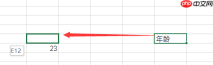 图1:拖拽法
2、右键菜单法:右键点击待移动的工作表标签 → 选择【移动或复制】→ 在弹出对话框中,于“下列选定工作表之前”列表中选中目标位置(例如选择“Sheet3”,即表示移至其前方)→ 勾选“建立副本”可复制而非移动(如无需复制请勿勾选)→ 点击【确定】。
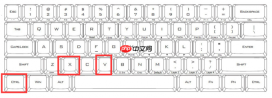 图2:剪切粘贴快捷键
⚠️特别提醒:若误操作导致工作表顺序错乱,可通过撤销(Ctrl+Z)即时恢复;跨工作簿移动时,需确保目标工作簿已打开,并在上述对话框中选择对应文件名。
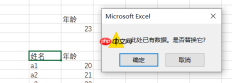 图3:是否覆盖数据
二、“名称已存在”提示反复出现的原因与应对策略

该提示通常出现在以下场景:
- 尝试重命名工作表时(如将“Sheet1”改为“销售数据”却报错);
- 移动含定义名称(Named Range)的区域后,公式引用冲突;
- 复制粘贴带命名区域时触发重复注册。
根本原因在于 Excel 的名称管理器(Name Manager) 功能——它允许用户为特定单元格、区域、公式甚至常量创建自定义名称(如“销售额”、“上月汇总”),但所有名称必须全局唯一。一旦新命名与已有名称(包括隐藏名称、旧模板残留名称或宏生成名称)重复,系统即阻止操作。
解决路径如下:
1、检查并修正重复名称:
点击【公式】选项卡 → 【名称管理器】→ 查看全部名称列表 → 定位冲突项(如发现多个“提取”)→ 选中后点击【编辑】→ 修改为唯一名称(如“提取_2024Q2”或“提取_明细表”)。
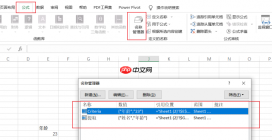 图4:名称管理器
2、清理冗余名称:
在【名称管理器】中筛选出无实际用途、引用为空或#REF!错误的名称 → 选中后点击【删除】→ 确认清除。此举可释放命名空间,避免干扰后续操作。
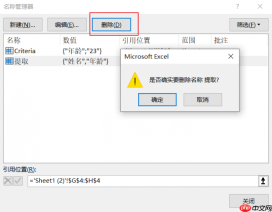 图5:删除名称
三、结语
本文围绕 Excel 工作表位置调整与命名冲突两大高频问题展开说明:一方面明确了拖拽与右键菜单两种安全可靠的移动方式;另一方面揭示了“名称已存在”本质是名称管理器的唯一性校验机制在起作用,并通过【名称管理器】提供可落地的排查与修复方案。掌握这些技巧,不仅能规避误操作风险,更能提升多表协同、模板复用及自动化处理的稳定性与效率。
署名:蒋


