





品牌型号:惠普 laptop 15
软件版本:Microsoft 365
系统:Windows 10
Word 是日常办公与学习中高频使用的文字处理工具。在编辑文档时,字体样式、字号调整较为直观,而字符间距的控制则容易被忽略——一旦设置不当,便可能出现视觉失衡甚至排版异常。那么,如何精准调节字间距?当某一行文字突然“撑开”,间距明显变大,又该从哪些方向排查与修复?下面将为您系统梳理操作路径。
一、Word 字符间距的常规调整方式
✅ 方法一:借助「字体」对话框精细控制
首先选中需调整的文字内容,右键调出快捷菜单,点击【字体】;或在【开始】选项卡中点击右下角的小箭头图标,打开完整字体设置面板。
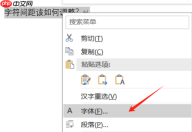 图1:字体
图1:字体
进入后切换至【高级】选项卡(部分版本显示为【字符间距】),在「间距」下拉列表中可选择【标准】【加宽】【紧缩】三种模式,并通过右侧「磅值」微调具体数值(如+2磅为加宽,−1磅为紧缩)。预览区实时呈现效果,确认无误后点击【确定】即可生效。
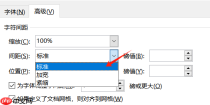 图2:间距
图2:间距
⚠️ 注意:若勾选了「为字体调整字间距」,Word 可能自动优化中英文混排间距,但有时会过度干预,建议根据实际需要手动关闭该选项。
✅ 方法二:通过「段落」设置协调整体疏密感
若目标是调整整段文字的紧凑度而非单个字符,应优先使用段落功能。选中段落后,点击【开始】→【段落】右下角箭头,打开段落设置窗口。
在【缩进和间距】选项卡中,可设置行距(如单倍、1.5 倍、固定值等)、段前/段后间距,以及对齐方式。合理配置这些参数,能避免因行高过大导致的“视觉字距膨胀”。
 图3:行距
图3:行距

此外,对齐方式也直接影响字间距表现——尤其需警惕「分散对齐」,它会强制拉伸字符填满整行,极易造成中英文混排时字距异常扩大。
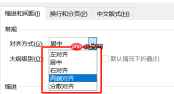 图4:对齐方式
二、某一行字间距突增的典型原因与应对策略
? 现象特征:仅某一行文字横向拉伸明显,字与字之间空隙远超上下文,且无法通过退格或删除解决。
? 常见诱因及处理步骤如下:
-
检查字符间距是否被误设为「加宽」
选中该行文字 → 右键【字体】→ 进入【高级】选项卡 → 查看「间距」是否为「加宽」,并确认「磅值」是否异常(如 +5 磅以上)。将其重置为【标准】或设为 0 磅即可恢复。
 图5:磅值
图5:磅值
-
核查段落行距是否启用「固定值」且数值过大
同样选中该行 → 打开【段落】设置 → 在【缩进和间距】中查看「行距」是否为「固定值」。若其「设置值」明显高于字号(例如字号为 12pt,却设为 36pt),则会导致该行被强行撑高,连带视觉上字距“变松”。建议改为「单倍行距」或「最小值」,并设定合理数值(通常为字号的 1.2–1.5 倍)。
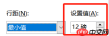 图6:设置值
-
排查中英文/数字混排引发的自动间距机制
Word/WPS 默认会在中文与西文(含阿拉伯数字)之间插入额外间距以提升可读性。若该行含较多数字或英文,可能触发此机制,造成局部宽松。
解决方案:选中文字 → 【段落】→ 切换至【中文版式】选项卡 → 取消勾选「自动调整中文与数字的间距」。
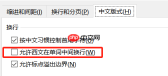 图7:中文版式
-
排除「分散对齐」干扰
返回【开始】选项卡 → 观察「段落」组中的对齐按钮,若「分散对齐」呈高亮状态(橙色/蓝色),立即点击「左对齐」或再次点击「分散对齐」按钮取消启用。必要时可全选文档 → 【开始】→【清除所有格式】,再重新应用基础样式。
综上所述,字间距异常并非孤立问题,而是字体、段落、对齐、中西文规则等多重设置交织作用的结果。掌握上述逻辑与操作路径,即可快速定位症结,实现精准调控。排版时宜兼顾美观性与可读性:行距不宜过密影响辨识,亦不宜过疏削弱信息密度——适度留白,方为专业表达之道。


