





在使用word插入表格时,相信不少用户都遇到过表格无法完整显示在同一页面的问题,无论怎样反复调节,表格始终被强制分割到不同页,令人颇为棘手。本文将围绕“word中表格不在同一页如何调整为一页”以及“word表格超出页面边界时如何合理缩放”两大核心问题,结合实际操作场景,提供清晰、有效的解决方案,助你快速完成排版优化。
一、Word中表格不在同一页怎么调整为一页
当表格被自动拆分至两页甚至多页时,可尝试以下几种高效处理方式:
方法1:手动微调行高与列宽
若表格因行高过大或列宽设置不合理导致跨页,可将鼠标移至行线或列线边缘,待光标变为双向箭头后,按住左键拖动以压缩整体尺寸。注意观察页面底部状态栏或启用“打印预览”,确保调整后表格完全落入当前页范围内。
方法2:禁用跨页断行功能
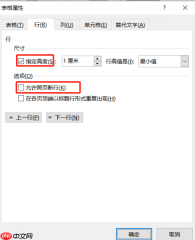
选中整个表格,右键选择【表格属性】→切换至【行】选项卡→取消勾选【允许跨页断行】。此设置将强制Word优先保证表格完整性;若仍未能单页容纳,可同步勾选【指定高度】并输入略小的数值(如0.6厘米),再点击【确定】应用。
方法3:清除隐藏分页符
表格断开处常存在人为插入或自动产生的分页符。点击【开始】选项卡→在【段落】组中点击“显示/隐藏编辑标记”(¶图标),查找表格首尾附近是否出现【↵】符号;定位后将其选中并按Delete键删除,表格将自动重排并合并至单页。
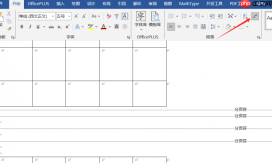 图2:开始
图2:开始
二、Word表格超出页面怎么调整大小
当表格横向宽度超过页面可用区域,出现左右溢出或内容被截断现象时,可通过以下方式适配页面:
方法1:启用“根据窗口自动调整表格”
选中表格→切换至【表格布局】选项卡→点击【自动调整】→选择【根据窗口自动调整表格】。该功能会智能等比压缩各列宽度,使整表宽度严格匹配当前页面边距范围。
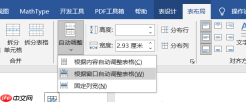 图3:自动调整
方法2:切换纸张方向为横向
适用于列数较多、内容密集的宽表。点击【布局】选项卡→点击【纸张方向】→选择【横向】。页面宽度显著增加后,多数宽表可自然适配单页,无需大幅删减内容或缩小字体。
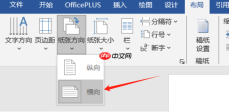 图4:纸张方向

三、Word表格内容怎么上下居中
有时即使设置了对齐方式,文字在单元格内仍呈现偏上或偏下状态,原因多为单元格垂直对齐未生效。解决方式如下:
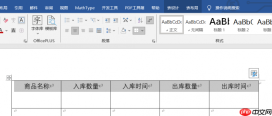 图5:示例图片
方法1:通过表格属性统一设置
全选表格→右键→【表格属性】→切换至【单元格】选项卡→在【垂直对齐方式】中选择【居中】→点击【确定】,所有单元格内容将垂直居中显示。
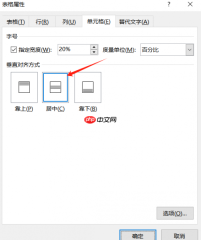 图6:单元格
方法2:利用布局工具栏快捷操作
选中目标单元格或整表→在【表格布局】选项卡→【对齐方式】组中,点击【中部居中】按钮(图标为居中加垂直线),即可一键完成垂直+水平双居中。
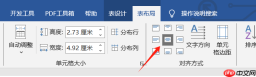 图7:水平居中
以上即为针对Word表格跨页、溢出及对齐异常等问题的系统性应对策略。涵盖从基础拖拽到属性配置,再到页面级适配的全流程方案。如在实际操作中仍遇异常,建议检查是否启用了“自动套用格式”或存在嵌套文本框干扰,并优先使用Microsoft 365最新版以获得更稳定的表格渲染支持。


