





这样排版,毕业论文分分钟就搞定
No.1 自定义样式
打开Word,依据学校规定的论文格式开始调整样式。
Tips:建议先把所有格式要求汇总到一个Excel表格中,便于后期随时查阅。
点击【布局】选项卡 → 【页面设置】右下角的小箭头,调出页面设置窗口。
在弹出的面板中,可统一设置页边距、纸张大小(A4)、纸张方向(纵向)等基础参数。
单击【确定】保存后,切换至【开始】选项卡,点击【样式】右下角的展开按钮,打开样式窗格。
再点击窗格右下角的【选项】,在弹出对话框中将“选择要显示的样式”设为【当前文档中的样式】→【确定】。
接着选中需要设置格式的文本内容 → 点击【修改】,即可按学校规范逐项调整字体、字号、段落、缩进、行距等属性。
全部样式配置完毕后,务必另存为Word模板(.dotx),以便后续复用。
别小看这些前置设定——此时文档虽为空白,但已构建起整篇论文的格式骨架;后期你会发现,正是这些准备,让排版效率飙升如“飞”一般!
No.2 文档初始化
当从网页、PDF或他人文档中复制粘贴内容到论文时,为避免格式污染,必须执行初始化操作:
- 若粘贴内容不含表格与图片,推荐使用【只保留文本】粘贴(粘贴选项中选择“A”图标);
- 若含表格或图片且需保留,则直接Ctrl+V粘贴后,立即点击【开始】→【样式】→【清除所有格式】(即“清除样式”按钮)。
粘贴完成后,若出现连续两个段落标记(↵↵),说明存在多余空段落。
此时按Ctrl+H打开【替换】对话框,查找内容输入^p^p,替换为^p,批量清除空白段。
最后进行首行缩进归零处理:全选全文 → 拖动标尺左侧的“首行缩进”滑块(小三角形)归位至左边界,彻底清除残留缩进格式。
No.3 样式选择与应用
将撰写完成的正文内容复制到已配置好样式的模板文档中,打开样式窗格,依层级精准套用:
- 选中论文主标题(如“第1章 绪论”)→ 点击【标题1】样式;
- 选中“摘要”二字 → 应用自定义的【摘要标题】样式(黑体、四号、居中、字间距4字符);
- 摘要正文部分 → 套用【摘要正文】样式(宋体、小四、首行缩进2字符、1.5倍行距);
- “关键词”三字 → 使用【关键词标题】样式(黑体、小四、左对齐);
- 关键词内容 → 套用【关键词正文】样式(宋体、小四、分号分隔、末尾无标点)。
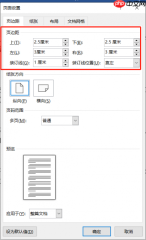 图1:页面设置
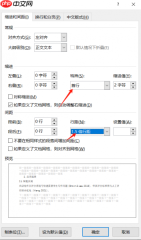 图2:段落
图2:段落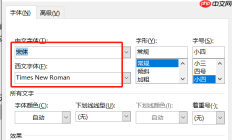 图3:正文字体设置
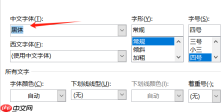 图4:摘要字体设置
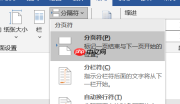 图5:分页符
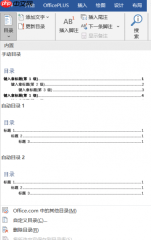 图6:目录
图6:目录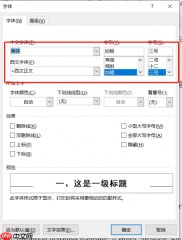 图7:一级标题样式
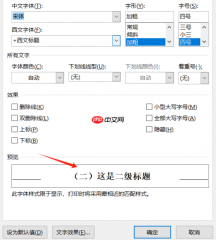 图8:二级标题样式
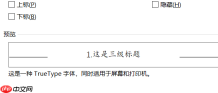 图9:三级标题样式
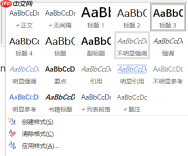 图10:修改标题样式
标题层级规范建议(供参考)

- 一级标题:如“第1章 绪论”,推荐黑体、三号、加粗、居中,段前24磅、段后18磅;
- 二级标题:如“1.1 研究意义”,推荐宋体、四号、加粗、左对齐,段前18磅、段后12磅;
- 三级标题:如“1.1.1 理论基础”,推荐楷体、小四、左对齐,首行缩进2字符、1.5倍行距。
所有标题务必通过【样式】统一应用,禁用手动格式化。如此一来,不仅全文风格严丝合缝,还能一键生成目录、自动更新编号、实时导航章节,真正实现高效、规范、可维护的学术排版。


