

Word制表位怎么用 Word制表位位置怎么设置

老雪姑娘_8404

老雪姑娘_8404

2026-05-25

519人浏览

原创

品牌型号:戴尔

系统:Windows 11

软件版本:Microsoft 365

Word 是 Microsoft 365 办公套件中的核心组件之一,广泛应用于文档的撰写、修改与排版工作,涵盖信函、调研报告、个人简历、学术论文、操作指南等多种类型。其内置功能丰富,包括智能拼写与语法纠错、自动更正、段落编号、自动生成目录、制表位管理、图片及表格插入等,显著提升了文档的专业性与可读性。本文将围绕 Word 中制表位的实际应用方法,以及如何精准设定制表位位置展开详细说明。

一、Word 制表位的使用方法

在 Word 文档编辑过程中,当需要实现文本或数据的精确对齐(如制作目录、对齐金额、排版多栏内容等)时,制表位便成为比空格或手动缩进更为高效、规范的排版工具。例如,在构建简易目录时,利用制表位可轻松实现标题文字左对齐、页码右对齐,并辅以连接点引导符,使整体结构清晰美观;在日常写作中,合理运用制表位也能提升文档的视觉统一性与专业感。以下以手工目录制作为例,分步演示制表位的具体操作流程:

1、在目录条目中,于标题文字与对应页码之间按下 Tab 键,插入制表符占位。
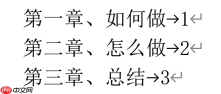
Word制表位怎么用 Word制表位位置怎么设置图1:在目录文字与页码之间打上制表位
2、全选已输入的目录内容,随后点击顶部菜单栏【开始】选项卡,在【段落】功能区右下角点击扩展箭头图标,打开段落设置面板。
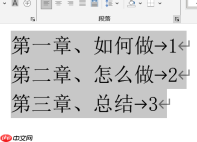
Word制表位怎么用 Word制表位位置怎么设置图2:进行修改制表位的准备工作
3、在弹出的“段落”对话框中,点击左下方的【制表位】按钮,进入专属设置界面。
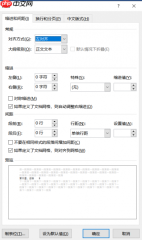
Word制表位怎么用 Word制表位位置怎么设置图3:进入制表位设置界面
4、清除原有默认制表位后,在“制表位位置”栏输入数值“40”,单位为字符;“对齐方式”选择“右对齐”,“前导符”勾选选项“(2)”(即点线),点击【设置】再点击【确定】完成配置。
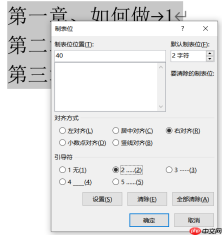
Word制表位怎么用 Word制表位位置怎么设置图4:完成制表位设置
5、此时再次输入目录内容并按 Tab 键,即可自动生成带引导线的对齐效果,手工目录即刻成型。
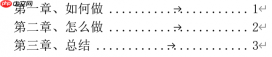
Word制表位怎么用 Word制表位位置怎么设置图5: 手工目录制作完成

二、Word 制表位位置的自定义设置方式

Seasonal Keyword Planner

将电商关键词映射到12个月需求曲线,生成逐月的listing、广告和内容发布时间表。

下载

前文已展示制表位的基础用法,但在实际办公场景中,不同文档结构往往要求制表位出现在特定横向坐标处(如 12 字符、25 字符或页面右侧边缘),以满足多样化排版需求。那么,如何灵活指定制表位的精确位置?以下是通过标尺直观设置制表位位置的操作步骤:

1、切换至【视图】选项卡,在【显示】功能组中勾选“标尺”,此时文档顶部与左侧将同步显示水平标尺与垂直标尺,为后续定位提供视觉参考。
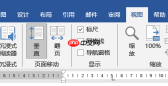
Word制表位怎么用 Word制表位位置怎么设置图6: 将水平标尺与垂直标尺显示出来
2、观察标尺最左端的制表符切换按钮(通常为小方块图标),单击该按钮可在五种对齐模式间循环切换:左对齐制表符、居中对齐制表符、右对齐制表符、小数点对齐制表符、竖线对齐制表符,根据当前排版目标选择合适类型。
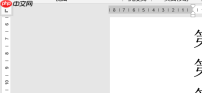
Word制表位怎么用 Word制表位位置怎么设置图7: 选择制表符对齐类型
3、选定对齐方式后,直接在标尺上方所需位置单击鼠标左键,即可添加一个对应类型的制表符标记;该位置即为后续按 Tab 键时文本跳转的目标坐标。
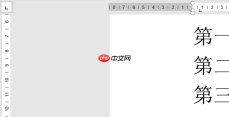
Word制表位怎么用 Word制表位位置怎么设置图8: 放置制表符

三、总结

本文系统讲解了 Word 中制表位的核心应用场景与位置设定技巧。制表位不仅是一种基础排版手段,更是提升文档整洁度、逻辑性与专业性的关键工具。相较于反复敲击空格或使用多个 Tab 的低效方式,掌握制表位设置能显著优化编辑效率,减少格式错乱风险。无论是在撰写正式文件、整理财务数据,还是设计简易索引,熟练运用该功能都将带来事半功倍的效果。愿本指南为您的日常办公提供切实助力。

署名:蒋

相关文章

PHP速学视频免费教程(入门到精通)
PHP速学视频免费教程(入门到精通)

PHP怎么学习?PHP怎么入门?PHP在哪学?PHP怎么学才快?不用担心,这里为大家提供了PHP速学教程(入门到精通),有需要的小伙伴保存下载就能学习啦!

下载

相关标签:

word

本站声明:本文内容由网友自发贡献,版权归原作者所有,本站不承担相应法律责任。如您发现有涉嫌抄袭侵权的内容,请联系admin@php.cn

相关专题

更多
word背景色怎么改成白色
word背景色怎么改成白色

Word是微软公司的一个文字处理器软件。word为用户提供了专业而优雅的文档工具,帮助用户节省时间并得到优雅美观的结果。word提供了许多易于使用的文档创建工具,同时也提供了丰富的功能供创建复杂的文档使用。怎么word背景色怎么该呢?php中文网给大家带来了相关的教程以及文章,欢迎大家前来阅读学习。

2023.07.21

4551

3

word最后一页空白页怎么删除
word最后一页空白页怎么删除

word最后一页空白页删除方法有:通过删除回车符、调整页边距、删除分节符或调整分页符位置,您可以轻松去除最后一页的空白页。根据您实际的文档情况,选择适合您的方法进行操作,使您的文档更加美观和整洁。本专题为大家提供word最后一页空白页怎么删除不了相关的各种文章、以及下载和课程。

2023.07.24

1100

5

word最后一页空白页怎么删除不了
word最后一页空白页怎么删除不了

word删除最后一页空白页,可以尝试使用Backspace键删除空白页,如果无效,查找和删除分页符,或者调整页面边距和行距。还可以尝试将文档保存为其他格式并重新打开和保存。本专题为大家提供word最后一页空白页为啥删除不了的相关的文章、下载、课程内容,供大家免费下载体验。

2023.07.25

3162

5

word单页改变纸张方向
word单页改变纸张方向

word单页改变纸张方向:1、在界面上选择文档纸张方向;2、自定义页面设置;3、分节功能。本专题为大家提供word单页改变纸张方向的相关的文章、下载、课程内容,供大家免费下载体验。

2023.07.27

1360

4

word转ppt
word转ppt

Word是一款常用的文字处理软件,而PowerPoint则是一款专门用于制作演示文稿的软件。在某些情况下,我们可能需要将Word文档转换为PowerPoint演示文稿,以便更好地展示我们的内容。php中文网给大家带来了相关的教程以及文章,欢迎大家前来阅读学习。

2023.08.03

1257

4

word页码从第三页开始为1教程
word页码从第三页开始为1教程

如何将word页码从第三页开始为1,本专题为大家提供相关的文章,希望可以帮助大家解决问题。

2023.08.04

8232

6

多个word合并成一个word教程
多个word合并成一个word教程

在工作中将多个word合并成一个word是一个很常见的操作,本专题为大家提供相关问题的解决文章,大家可以免费阅读。

2023.08.04

2626

5

word插入表格
word插入表格

Word是一个功能强大的文字处理软件,它不仅可以方便地创建和编辑文本内容,还可以插入表格来整理和呈现数据。那么word怎么插入表格呢?php中文网给大家带来了相关的教程以及文章,欢迎大家前来学习阅读。

2023.08.07

3103

3

word表格跨页
word表格跨页

在Word中,表格默认情况下是无法跨页显示的,但是可以通过一些技巧和调整来实现表格的跨页显示。本专题为大家提供word表格跨页的相关文章,希望可以帮到大家。

2023.08.09

725

5

热门下载

更多
网站特效
/
网站源码
/
网站素材
/
前端模板

精品课程

更多
热门推荐
/
最新课程
phpStudy极速入门视频教程
phpStudy极速入门视频教程

共6课时 | 54.7万人学习

独孤九贱(4)_PHP视频教程
独孤九贱(4)_PHP视频教程

共89课时 | 134.1万人学习