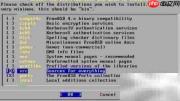
现在开始部署freebsd 6.2操作系统。
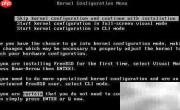
1、将FreeBSD第一张安装光盘插入光驱,设备加电启动后进入内核配置菜单。此处选择跳过内核定制环节,直接进入安装流程。内核的精细化调整与硬件适配优化将在系统主体安装完毕后再统一执行,以保障运行稳定性与设备兼容性达到最优水平。
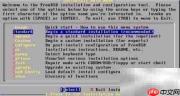
2、在安装类型选项中选定Standard(标准模式),随后系统提示即将执行Fdisk磁盘分区操作,按回车键确认并继续。
3、按下Q键退出当前界面,紧接着系统提示需对FreeBSD分区结构进行定义,按回车进入下一步。此时进入Disklabel分区编辑器,首先按A键启用自动分区功能。
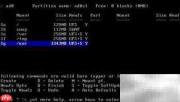
4、使用方向键将高亮光标移至/var和/usr分区项,分别按D键将其删除。之后将光标移至分区列表顶部,依次按C键新建四个逻辑分区:/var、/usr、/home以及/ftp。
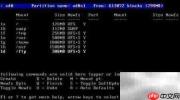
5、其中/ftp专供匿名FTP服务使用;/var用于存放系统日志文件;/usr作为第三方软件及系统工具的主要安装路径;/home则承载所有普通用户的个人数据。当前演示环境为4GB硬盘,若实际物理磁盘容量更大,建议按比例扩大上述各分区空间。完成分区设定后,按Q键保存并继续。接下来将进入Choose distributions界面,即组件选择阶段。
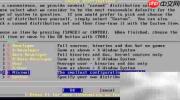
6、勾选Minimal(最小化)安装方案,点击确定推进流程。随后系统弹出安装源选择窗口。
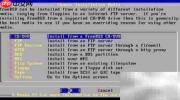
7、指定从本地CD-ROM光盘加载安装介质,确认后进入最终确认步骤。该提示为安装前最后一次确认,请选择“是”正式触发安装过程。稍作等待后,界面显示安装成功,点击确定继续。接下来系统询问是否配置网络接口,选择“是”进入网络参数设置。

8、系统列出当前可识别的网络适配器,选择编号为1的网卡并按回车确认。随后关于IPv6支持的问题选择“否”;在是否启用DHCP自动获取IP地址的选项中同样选择“否”,继续后续手动配置。
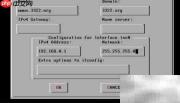
9、仅需填写主机名(Hostname)与静态IP地址两项关键信息,其余网络参数可在系统运行后另行完善。设置完成后,系统询问是否立即激活该网卡,选择“是”。接着提示是否将本机设为局域网网关,仍选择“是”。最后出现是否启用inetd(Internet超级服务器)的询问,也请选“是”。

10、再次确认是否启动inetd服务,选择“是”。紧接着系统询问是否编辑其主配置文件inetd.conf,同样选择“是”,随即调用内置编辑器打开该文件。
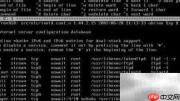
11、将光标定位到包含“ftp”关键字的配置行,仅取消前两行开头的注释符号“#”,其余保持不变。编辑完成后按ESC键退出,并根据提示保存修改。随后系统询问是否允许匿名FTP访问,选择“YES”;后续相关提示亦均选择“YES”。
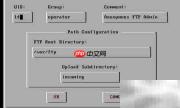
12、针对匿名FTP用户的组别归属与默认根目录路径,系统已预设合理值,无需人工干预,直接点击确定继续。接下来提示是否创建FTP登录欢迎页(welcome message),选择“否”跳过。后续连续出现多项服务开关询问:是否启用NFS服务器功能?选“否”;是否启用NFS客户端功能?选“否”;是否应用默认安全策略模板?仍选“否”。系统随后汇总展示当前inetd配置摘要,确认无误后点击确定。是否自定义控制台行为?选择“否”。最后进入时区设置向导,依序选择“否”→“Asia”→“China”→“East China”,最终确认选择“是”完成时区设定。整个流程均沿用系统推荐默认值,无需额外干预。

13、系统询问是否启用Linux二进制兼容层(Linux Binary Compatibility),以便在FreeBSD上运行部分Linux原生程序,建议选择“是”。随后关于非USB接口鼠标的配置问题,选择“否”。是否浏览Ports Collection软件包索引?选择“否”跳过。最后是否添加新用户账户及用户组?此处应选择“是”以完成基础权限体系构建。
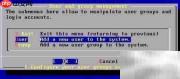
14、进入用户管理子菜单,选择Add User新增系统账户,确认后点击确定继续配置流程。
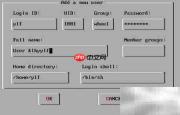
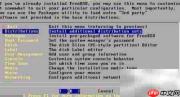
15、为支持后续内核源码编译及通过Ports系统安装各类应用程序,需重新调用系统配置工具启用对应功能模块。使用root身份登录系统后,执行命令:/stand/sysinstall,即可重新进入图形化系统配置主界面进行扩展功能部署。
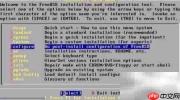
16、在配置菜单中依次选择src → sys 和 ports 两个选项,确认后进入安装介质选择界面(图略),指定通过光盘方式加载对应源码包,一并安装内核编译环境与Ports集合。全部安装结束后,逐级选择Exit退出配置程序。系统初始化部署完成后,必须执行一次内核重编译操作,核心目标是集成pf防火墙模块,并对整体系统性能进行深度调优,从而显著提升安全性与运行效率。