





在日常操作中,我们经常需要把小米手机里的视频文件传输到电脑端,便于后续的备份、剪辑或转发分享。下面为您全面解析几种实用且高效的视频传输方式。
方法一:使用USB数据线直连
1. 准备一根兼容的小米原装或认证USB数据线,将手机端与电脑端的USB接口分别连接。

2. 手机连接成功后,从屏幕顶部下滑调出通知栏,点击“USB已连接”提示,随后在弹出菜单中选择“文件传输(MTP)”模式。
3. 在电脑端打开“此电脑”(Windows系统)或“访达”(macOS系统),即可看到识别为可移动设备的小米手机图标。
4. 双击进入设备存储,定位至“DCIM/Camera”或“Movies”等常见视频存放路径,选中所需视频文件,通过复制粘贴或拖拽方式移至电脑本地目标文件夹。
方法二:借助小米云同步功能
1. 确认手机已登录小米账号,并在“设置→小米账号→云服务→相册”中开启“自动同步”开关。
2. 打开手机“相册”App,进入对应图库,长按目标视频,点击底部菜单中的“上传到云”或“同步至云端”。
3. 在电脑浏览器中访问小米云服务官网(i.mi.com),使用同一小米账号完成登录。
4. 进入“相册”板块,浏览云端视频列表,勾选需下载的文件,点击“下载”按钮,保存至电脑指定目录。
方法三:依托即时通讯工具(如QQ)

小米/米家智能家居设备控制。通过MCP Server工具控制家中设备,包括灯、空气净化器、电暖气、空调、风扇、扫地机器人、窗帘等。触发场景:用户提到智能家居控制指令,如"把灯关掉"、"开空调"、"净化器调到睡眠模式"、"客厅太暗了"、"家里空气不好"等。即使未明确提及"小米"或"米家",只要涉及家居设备控制即可触发。
1. 确保小米手机与电脑均已安装最新版QQ客户端,并使用相同账号登录。
2. 在手机QQ主界面左上角点击头像,进入“我的文件”,再切换至“本地文件”标签页。
3. 浏览本地存储结构,找到视频所在文件夹,长按目标文件,在快捷菜单中选择“发送文件”,并指定接收设备为“我的电脑”。
4. 电脑端QQ会弹出接收提醒,点击“接受”,并选择保存路径完成下载。
方法四:启用无线投屏+录屏方案(适用于支持Miracast或小米妙播的设备)
1. 确保手机与电脑处于同一Wi-Fi网络环境下。
2. 进入手机“设置”,依次点击“连接与共享”→“无线投屏”或“投屏”。
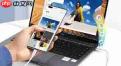
3. 开启投屏功能后,等待设备扫描,从列表中选择您的电脑名称并发起连接请求。
4. 成功投屏后,可在电脑端直接播放手机相册中的视频内容;若需留存,可配合OBS、Bandicam等录屏软件,将投屏画面完整录制并导出为本地视频文件。
以上四种方式各具优势,用户可根据实际环境、设备条件及操作习惯灵活选用,高效实现小米手机视频向电脑端的迁移与管理。








