





autocad 2010 是由 autodesk 公司推出的经典专业制图软件,广泛应用于建筑设计、市政工程、机电系统、机械制造等多个行业,凭借其稳定性和实用性,长期受到广大工程师与设计师的青睐。该软件支持安全、快速、高精度的设计数据协作,助力团队实时更新设计成果;同时集成高质量图形渲染、专业化二维绘图及三维模型输出功能。掌握核心命令与操作技巧,能显著提高绘图效率与设计质量。下面,华军软件园小编将为您详细介绍 autocad 2010 中如何进行文字输入,以及具体的操作步骤!
第一步
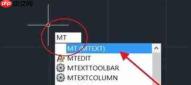
启动 AutoCAD 2010 程序,在命令行窗口中输入快捷指令“MT”,然后按 Enter 键或空格键确认,即可调用多行文字(MText)命令,进入文字编辑准备状态。
第二步
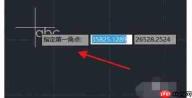
在绘图界面中,使用鼠标左键单击指定文字区域的左上角起点,再拖动至右下角终点并再次单击,完成文本边框范围的定义。此时系统将自动生成一个可编辑的多行文字框,作为后续文字内容的承载容器。
第三步
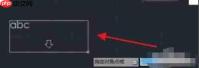
将光标移入已创建的文字框内,即可开始键入所需文字内容。如需分段显示,可在适当位置按下 Enter 键实现换行,确保文本结构清晰、排版合理。
第四步

文字输入完成后,请先暂停其他操作,仔细核对所填内容是否完整、语义是否准确、是否存在错别字或漏字等问题,确保信息表达无误。
第五步
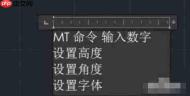
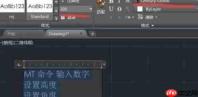
确认无误后,用鼠标选中全部或部分文字,随后在顶部功能区的“文字格式”面板中,灵活调整字体类型、字号大小、颜色、对齐方式等属性,以适配不同图纸标准与视觉需求。
第六步
至此,文字录入与样式设定全部完成。绘图区域内将清晰呈现已格式化、排版规范的文字对象,整个文字添加流程顺利结束。






