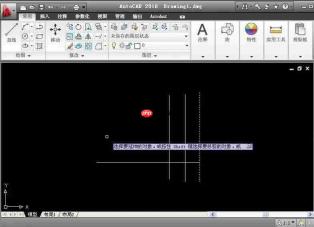
autocad 2010 是 autodesk 推出的一款广受认可的专业制图软件,被普遍应用于建筑设计、市政工程、电气系统设计、机械制造等多个行业,凭借其稳定性和实用性,赢得了广大工程师与绘图人员的青睐。该软件具备高效、安全、精确的设计数据共享能力,支持团队协作与方案实时更新,并集成了强大的二维绘图、三维建模、可视化渲染及3d打印输出功能。下面由华军软件园小编为您详细讲解 autocad 2010 中延伸命令的使用步骤及具体操作方法!
第一步
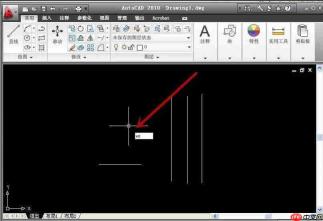
启动 AutoCAD 2010 程序,调用直线绘制命令(LINE),首先绘制一条水平方向的直线;随后在其右侧适当位置,依次绘制三条彼此平行、间距相等的垂直直线,以此搭建用于延伸操作的基本图形结构。
第二步
虽然 AutoCAD 2010 的延伸工具图标位于顶部功能区中,但本教程推荐使用快捷方式提升效率。在命令行中输入“EX”(Extend 命令的缩写),输入完毕后按回车键或空格键,即可快速启用延伸功能。
第三步
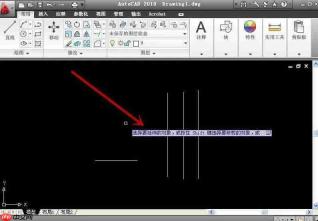
延伸命令激活后,连续按两次空格键。该操作将当前图纸中所有已存在的图形对象自动识别为潜在的延伸边界——在本例中,即默认将三条竖直线全部设为横线延伸所依据的边界参考。

第四步
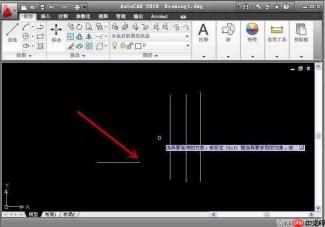
将光标移至水平直线右端点附近,单击鼠标左键确认延伸起点。此时系统会自动将该横线向右延伸,直至与距离最近的第一根竖直线相交,完成首次延伸动作。
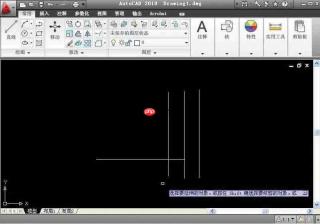
第五步
再次将鼠标定位到横线右端位置,点击左键。系统将在已有边界设定下,继续将其延伸至第二根竖直线处,实现第二次延伸。
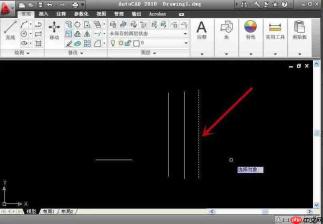
第六步
若需一次性延伸至最右侧的第三根竖线,则需重新调用延伸命令:在命令行再次输入“EX”,按下空格键后,先用鼠标左键单独选取第三根竖线作为本次延伸的唯一边界;之后再按一次空格键结束边界选择,最后点击横线右端点,即可完成直达第三根竖线的延伸操作,整个流程至此全部结束。