autocad 2010 是由 autodesk 公司开发的专业计算机辅助设计(cad)软件,被广泛应用于建筑设计、市政工程、机电系统以及机械制造等多个行业。该软件具备高效、安全的设计数据共享能力,帮助项目团队实时同步最新设计方案。依托高质量的可视化表现、逼真的渲染效果及成熟的三维打印支持,用户可构建高精度、高专业度的二维与三维图形模型。通过反复操作与练习,能够逐步提升软件实操水平。下面由华军软件园小编为您详细介绍 autocad 2010 中图标导入的具体步骤与实现方法!
第一步
启动 AutoCAD 2010 程序,待主界面完全加载完毕并进入标准绘图环境后,即为后续图标导入工作做好准备。

第二步
在绘图区域中,利用 AutoCAD 2010 内置的基础绘图命令(如 LINE、CIRCLE、PLINE 等),自由绘制所需图标的轮廓或结构。此图形将作为后续定义图块的核心对象。

第三步
使用鼠标左键框选方式,完整选取刚绘制完成的图标图形。随后,在顶部菜单栏点击“绘图”→“块”→“创建”,或直接在命令行输入“BLOCK”并回车,调出“块定义”窗口。在该窗口中,为图块命名(建议使用易识别的英文或拼音组合);点击“拾取点”按钮,在绘图区指定一个关键定位点作为插入基准;确认无误后点击“确定”,图标即被封装为可复用的图块。
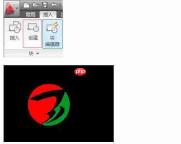

第四步
切换至菜单栏,选择“插入”→“块”,或在命令行键入“INSERT”后按 Enter 键,打开“插入”对话框。
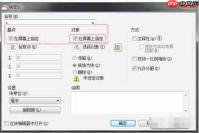
第五步
在“插入”对话框的“名称”下拉列表中,选择上一步创建好的图块名称。接着根据实际需要设定插入参数:插入点(可沿用默认或手动指定)、比例(数值大于1表示放大,小于1则缩小)、旋转角度(如需调整朝向,输入对应度数即可)。
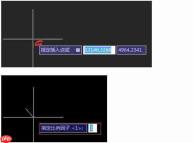
第六步
完成所有参数配置后,点击“确定”。此时光标变为十字形提示符,移至绘图区任意位置单击左键,或输入坐标值确认插入点,再按回车键,图标便成功嵌入当前图纸中。