还在为制作字幕发愁?别担心,这篇文章就是为你量身打造的!我们将手把手带你使用免费开源工具aegisub,从零开始制作专业又美观的字幕文件,界面友好、步骤清晰,新手也能快速上手。
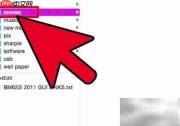
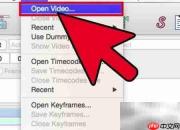
1、 导入视频素材到Aegisub:启动软件后,点击顶部菜单栏中的“视频”选项,选择“打开视频…”命令,在弹出的文件浏览窗口中定位并选中你的视频文件,点击“打开”。注意,视频文件越大或时长越长,加载时间可能越久,请耐心等待其完全载入。
2、 视频成功加载后,Aegisub左上方区域将实时显示当前视频画面。
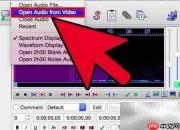
3、 提取音频轨道:点击顶部“音频”菜单,选择“从视频打开音频”,软件会自动解析并加载视频中的音轨。处理速度取决于原始视频的大小与编码方式,部分高清长片可能需要稍作等待。
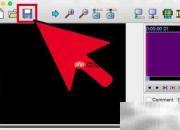
4、 保存当前编辑进度:可点击工具栏上的软盘图标,或直接使用快捷键 Ctrl+S 进行即时保存,确保所有修改不丢失。
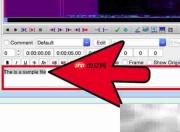
5、 在音频波形图下方的文本输入框中,直接键入你希望显示的字幕内容即可。
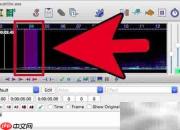
6、 精确设定字幕显示时段:音频窗口中会出现两个可拖动的标记——红色为起始点,蓝色为结束点。按住鼠标左键,将红色标记拖至语音开始位置,再将蓝色标记拖至语音结束处,即可完成时间轴对齐。
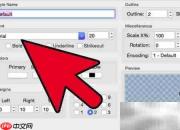
7、 如需美化字幕样式,可通过“视频”菜单下的“样式管理器”进行设置,自由调整字体、字号、颜色、边框及阴影等参数,让字幕更贴合视频风格。
8、 自定义字幕在屏幕中的位置:点击视频左侧竖向工具栏中第二个按钮(“移动字幕”图标),画面下方将出现一个可拖拽的定位方框,直接拖动它即可将字幕放置于任意理想位置,操作直观高效。
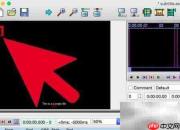
9、 导出最终字幕文件:点击“文件”→“导出字幕”,进入过滤器设置界面后,勾选全部四项默认选项,最后点击“导出”按钮开始生成字幕文件。
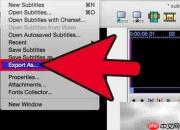
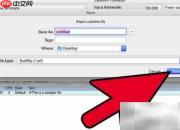
10、 推荐将字幕保存为 .srt 格式,这是兼容性最强、支持设备最广的标准字幕格式。命名建议包含影片名称与画质信息,例如:Inception_2010_1080p.srt;务必保留“.srt”扩展名,以保证播放器能正常识别并加载字幕。
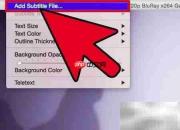
11、 播放带字幕的视频,推荐使用VLC媒体播放器。打开视频后,在播放窗口右键 → 选择“字幕” → “添加字幕文件”,然后浏览并选中你刚导出的.srt文件,确认后字幕即刻同步显示。