





如何在vs code中快速搭建java开发环境?只需几个简单步骤,即可完成高效ide配置,轻松开启java编程之旅。
1、打开VS Code后,进入扩展市场(Extensions),搜索并安装“Java Extension Pack”插件,该插件集成了Java语言支持、调试器、测试工具等核心功能,显著增强开发体验与功能完备性。

2、在本地项目根目录下,参照图示结构创建标准的Java项目文件夹层级,确保符合Maven或常规Java项目的目录规范。

3、于src/main/java目录(或对应源码路径)中新建一个以“.java”为后缀的文件,命名及内容格式参考下图所示。

4、点击窗口右下角的齿轮图标(设置按钮),在弹出菜单中选择“Settings”,进入全局或工作区配置界面。

5、在设置页面顶部的搜索框中输入“java.home”,找到对应配置项,点击右侧“Edit in settings.json”链接,跳转至JSON配置文件进行手动编辑。

6、在settings.json中,为"java.home"字段填入本地JDK的完整安装路径(例如:"C:\Program Files\Java\jdk-17"),确保VS Code能准确识别并使用指定版本的Java运行时。
7、在第3步创建的Java文件中,编写如下代码:首先声明包名为solutions.src.com.zhh.leetcode;然后定义一个名为testMain的public类;在该类中实现标准的main(String[] args)方法;并在方法体内调用System.out.println("this is test in vs code!");输出测试文本。注意检查所有大括号、引号和分号是否匹配且闭合,保存文件。
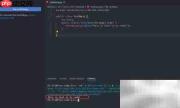
8、按下F5键启动调试运行,终端将显示程序执行结果,如图所示,确认输出内容正确无误。
9、如果本教程对您有帮助,欢迎点赞、收藏、关注并留下宝贵评论!您的每一次互动都是我们持续优化内容、分享更多实用技巧的重要鼓励。更多精彩干货,敬请期待!

Java免费学习笔记:立即使用
解锁 Java 大师之旅:从入门到精通的终极指南





