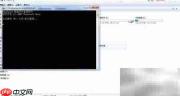
除了直接运行程序或在开始菜单中输入 dfrg.msc、cleanmgr 来调用磁盘清理与碎片整理功能外,还可以将相关操作集成到右键菜单中,使日常维护更加高效快捷。此举省去了反复寻找系统工具入口的步骤,实现一键直达磁盘优化功能,显著简化windows系统维护流程。
1、 启动记事本,新建一个空白文本文件。
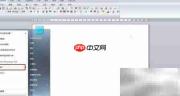
2、 在该文本文件中准确输入以下代码内容:
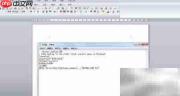
3、 将该文件以 .inf 扩展名保存,文件名设为 context_defrag。
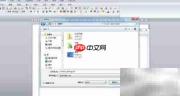
4、 对保存好的 .inf 文件执行右键操作,选择“安装”,即可立即完成注册表项注入。

windows-auto
下载
Windows 桌面自动化技能,支持鼠标控制(移动/点击/拖拽/滚轮/截图)、键盘输入(文字输入/按键/组合键)、窗口管理(查找/聚焦/最大化/最小化/关闭/移动)、截图并发送文件。提供两种截图方式:Python pyautogui 截图(集成在自动化流程中)和 PowerShell + .NET 零依赖截图(支持区域截图和多显示器)。当用户需要自动化 Windows 桌面操作、控制鼠标键盘、管理窗口、执行 GUI 自动化任务、截图发送文件时使用。
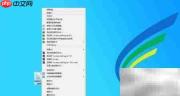
5、 完成后,打开“此电脑”,在任意本地磁盘图标上点击右键,即可发现新增的“碎片整理”菜单项。
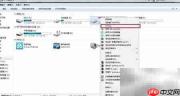
6、 点击该选项后,系统会自动调用命令行界面,针对所选驱动器启动磁盘碎片整理任务;处理完毕后,窗口将自动退出。