






在当今快节奏的商业环境中,高效的会议记录对于确保团队成员保持同步和提高工作效率至关重要。然而,手动记录会议纪要既耗时又容易出错。幸运的是,人工智能(AI)的出现为我们提供了一种更智能、更高效的解决方案。通过利用AI在Microsoft Teams中创建会议记录,您可以显著节省时间、减少错误,并确保所有关键信息都被准确记录。 本博客将深入探讨如何使用AI简化Microsoft Teams会议记录流程。我们将分享一些实用的AI技巧,并提供详细的步骤和提示,帮助您充分利用这一强大工具。无论您是项目经理、团队领导者还是普通员工,本指南都将帮助您提高工作效率、改善团队协作,并确保所有会议成果都能得到有效跟踪和利用。现在就让我们开始探索AI如何改变您的Microsoft Teams会议记录方式吧!
核心要点
使用Microsoft Teams的录制功能开启AI记录。
将录制转录的会议内容下载为Word文档。
使用Microsoft Copilot等AI工具,基于转录文档自动生成会议纪要和待办事项。
利用AI会议记录功能,显著提升会议效率和信息准确性。
利用AI提升Microsoft Teams会议效率
会议记录的重要性
在任何组织中,会议都是信息共享、决策制定和团队协作的重要组成部分。然而,如果会议没有得到适当的记录和跟踪,其价值可能会大打折扣。会议记录不仅能够帮助参会者回顾会议内容,还能确保缺席者了解会议的决策和行动项。
有效的会议记录应该包括以下几个关键要素:
- 会议日期和时间:确保记录的准确性和可追溯性。
- 参会人员:明确责任归属,方便后续跟进。
- 讨论的主要议题:捕捉会议的核心内容,避免遗漏重要信息。
- 达成的决议:记录最终的决策结果,为后续行动提供指导。
- 行动项和负责人:明确每个任务的负责人和完成时间,确保任务得到有效执行。
- **会议议程
☞☞☞AI 智能聊天, 问答助手, AI 智能搜索, 多模态理解力帮你轻松跨越从0到1的创作门槛☜☜☜
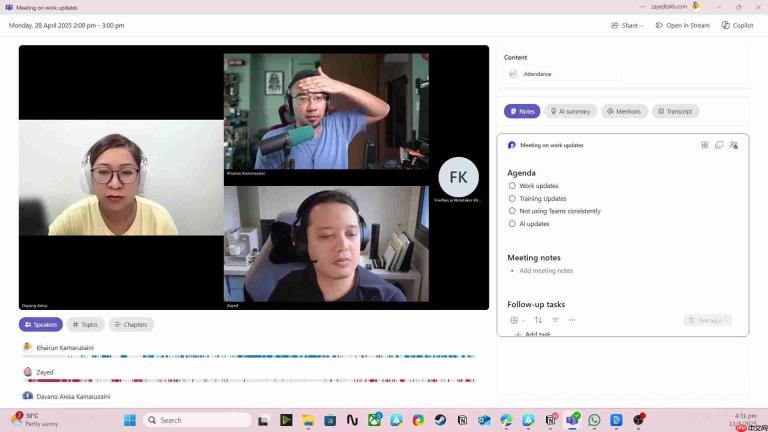
**:确保会议参与者了解会议的目标和议题,有助于保持讨论的重点和效率。
然而,手动记录会议纪要往往面临以下挑战:
- 耗时:记录者需要花费大量时间和精力来捕捉和整理会议内容。
- 容易出错:手动记录容易出现遗漏、误解或笔误。
- 主观性:记录者个人的理解和偏见可能会影响记录的客观性。
- 难以搜索:手动记录的会议纪要通常难以搜索和检索特定信息。
因此,采用AI技术来辅助会议记录是提高效率和准确性的关键。
AI如何改变会议记录
人工智能(AI)正在各个领域掀起一场革命,会议记录也不例外。AI驱动的会议记录工具可以自动转录、总结和分析会议内容,从而显著提高效率和准确性。
AI在会议记录中的主要优势包括:
- 自动转录:AI可以实时将语音转换为文本,无需手动记录,节省大量时间和精力。
- 自动总结:AI可以自动提取会议的核心内容,生成简洁明了的摘要,方便快速回顾。
- 关键词提取:AI可以自动识别会议中的关键词和主题,方便搜索和检索特定信息。
- 情感分析:AI可以分析会议参与者的情绪和态度,帮助了解会议的氛围和潜在问题。
- 多语言支持:AI可以支持多种语言的转录和翻译,方便跨国团队协作。
通过利用AI技术,我们可以将会议记录从一项繁琐的任务转变为一种高效的工具,从而更好地利用会议成果,提高工作效率和团队协作。
使用Microsoft Teams进行AI会议记录的步骤
现在,让我们来看看如何在Microsoft Teams中使用AI来创建会议记录。以下是一些详细的步骤:
-
**开启录制功能
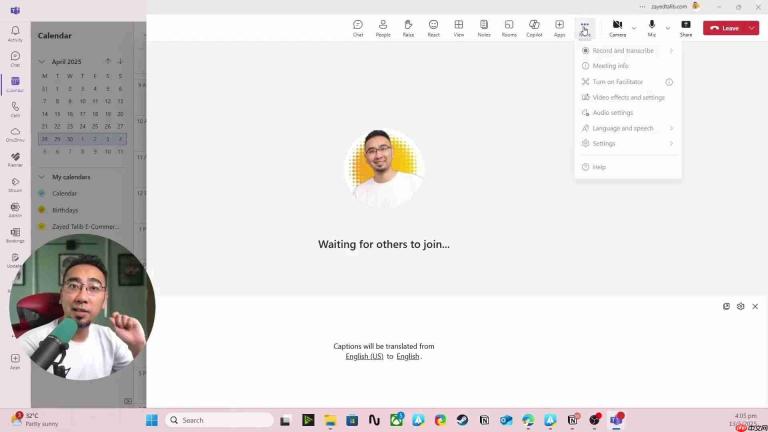
**:在Microsoft Teams会议开始前,确保开启录制功能。这将自动记录会议的音频和视频内容,为后续的AI转录和分析提供基础。
-
选择转录语言:根据会议使用的语言选择正确的转录语言。这将确保AI能够准确地将语音转换为文本。
-
结束会议并停止录制:会议结束后,停止录制。Microsoft Teams将自动处理录制文件,并生成转录文本。
-
访问会议记录:在Microsoft Teams日历中找到相应的会议,点击“查看记录”按钮,即可访问会议的录制文件和转录文本。
-
下载转录文本:将转录文本下载为WORD文档(.docx)或其他常用格式。这将方便您使用其他AI工具进行后续处理。
 SEO Keyword Density下载
SEO关键词密度优化与页面审计技能。使用场景:①提供页面路径与关键词进行SEO优化;②提升页面关键词密度;③提升搜索引擎排名;④进行SEO审计(meta标签、OG、hreflang等)。触发词:关键词密度、SEO优化、关键词优化等。
-
使用AI工具生成会议纪要:将下载的转录文本上传到Microsoft Copilot或其他AI工具中,并指示其生成会议纪要、摘要和行动项。
通过以上步骤,您可以轻松地利用AI在Microsoft Teams中创建会议记录,从而节省时间和精力,提高工作效率。
提升会议记录效率的实用技巧
优化会议录制和转录设置
为了确保AI能够准确地转录和总结会议内容,以下是一些优化会议录制和转录设置的实用技巧:
- 确保良好的音频质量:使用清晰的麦克风,并尽量减少背景噪音。这有助于AI更准确地识别语音。
- 选择合适的转录语言:根据会议使用的语言选择正确的转录语言。如果会议中使用多种语言,可以选择支持多语言转录的AI工具。
- 鼓励发言者清晰表达:提醒发言者语速适中、发音清晰。这有助于AI更准确地转录文本。
良好的音频质量和清晰的表达是确保AI准确转录会议内容的关键。
利用Copilot快速生成会议纪要
Microsoft Copilot是一款强大的AI助手,可以帮助您快速生成会议纪要。以下是一些使用Copilot的技巧:
- 上传转录文本:将下载的转录文本上传到Copilot中。
- 明确指示Copilot生成会议纪要:使用清晰的提示语,例如“根据此文档创建会议纪要,包括会议日期、参会人员、主要议题、决议和行动项”。
- 自定义纪要格式:根据您的需求,自定义纪要的格式和内容。例如,您可以要求Copilot按照特定的模板生成纪要,或者提取特定的信息。
通过合理使用Copilot,您可以快速生成高质量的会议纪要,从而节省大量时间和精力。
善用Copilot的提示词工程
Copilot是您的智能助手,所以向它提问的方式至关重要。使用清晰、具体的提示词,Copilot 可以更好地理解您的需求并生成更准确的会议纪要。
- 结构化提示词:使用明确的指令,例如“总结会议要点”,“列出所有待办事项并分配负责人”。
- 角色扮演:指示 Copilot 扮演特定角色,例如“作为项目经理,总结本次会议的风险和应对措施”。
- 提供背景信息:向 Copilot 提供会议背景和目标,帮助它更好地理解会议内容。
通过不断优化提示词,您可以充分发挥 Copilot 的潜力,获得更精准、更高效的会议纪要。
如何最大化利用AI会议记录
将会议纪要转化为行动计划
会议纪要不仅仅是一份记录,更是一份行动指南。将会议纪要中的行动项转化为具体的任务,并分配给相应的负责人。使用项目管理工具(如Microsoft Planner、Asana等)跟踪任务的进度,确保任务得到有效执行。
定期回顾会议纪要和行动计划,了解任务的完成情况,并及时调整计划。这有助于确保会议成果得到有效利用,并为团队目标的实现提供支持。
知识库建设
将会议纪要整理归档,建立知识库,方便团队成员随时查阅。这有助于提高团队的知识共享和协作效率。同时,通过关键词搜索和主题分类,可以快速找到需要的会议纪要,从而更好地利用会议成果。
Microsoft Teams Premium定价
Teams Premium 提供更高级的AI功能
如果您需要更高级的AI会议记录功能,可以考虑升级到Microsoft Teams Premium。Teams Premium提供更强大的AI功能,例如智能会议摘要、发言者识别、实时翻译等,从而进一步提高会议效率和质量。
以下是Microsoft Teams Premium的一些主要功能:
- 智能会议摘要:自动生成会议摘要,突出显示关键信息和行动项。
- 发言者识别:自动识别会议中的发言者,方便跟踪对话。
- 实时翻译:提供实时翻译功能,方便跨国团队协作。
- 高级安全性:提供高级安全性功能,保护会议内容的隐私和安全。
当然,这些高级功能需要付费才能使用。您可以访问Microsoft Teams官网,了解Teams Premium的详细定价信息。
| 功能 | Microsoft Teams (免费版) | Microsoft Teams Premium |









