c++oding="utf-8" ?>
在启动某些应用程序或游戏时,windows 用户常会遭遇“系统无法找到 msvcp140_atomic_wait.dll”或“由于缺少 msvcp140_atomic_wait.dll,程序无法继续运行”的提示。这类问题通常由 microsoft visual c++ 运行库未安装或损坏引起。本文将汇总几种高效且安全的解决方案,帮助用户迅速恢复程序的正常运行。
方法一:使用专业工具自动修复 DLL 缺失问题
若你对手动操作不熟悉,或希望快速解决 DLL 文件缺失问题,推荐使用“星空运行库修复大师”来实现自动化修复。
“星空运行库修复大师”是一款专为解决运行库缺失问题而开发的工具,具备一键扫描系统中缺失或异常的运行库组件,并自动完成修复与安装的功能。无需手动查找文件版本,操作简单,适合各类用户,尤其适合电脑新手。
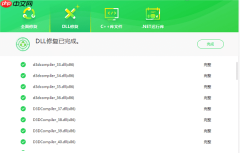
1. 点击此处可直接下载并安装该工具。安装完成后打开软件,点击“一键扫描”,系统将自动检测当前电脑的运行库状态。

2. 若检测出存在缺失的运行库组件,点击“立即修复”,软件将自动下载并安装所需的运行库文件。

3. 修复完成后,重启计算机,再次运行原程序即可正常启动。
方法二:通过系统更新获取缺失的运行组件
部分情况下,系统未完成更新可能导致关键组件缺失。
具体操作步骤如下:
1. 打开“设置” → “更新和安全” → “Windows 更新”。
2. 点击“检查更新”,确保所有可用更新均已安装。
3. 完成更新后重启电脑,再尝试运行目标程序。

Windows 服务器运维工具箱 - 磁盘分析、临时文件清理、IIS 站点管理、批量文件操作、服务状态监控、Windows Update 诊断、实时性能监控、安全审计、注册表启动项审计、磁盘健康检测、网络端口监控、事件日志诊断、已安装程序管理、用户会话监控、计划任务审计、文件共享审计、DNS网卡诊断、SSL证书过期检测、防火墙规则审计、服务崩溃恢复状态、系统文件修复、存储池管理、备份状态检查、Docker容器管理、K8s集群监控。只读分析+安全确认,绝不误删文件,完全免费离线运行。

方法三:重新安装出现问题的程序
某些软件在安装过程中会自带必要的运行库。若单独修复无效,可尝试重新安装程序。
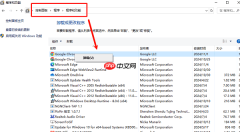
1. 卸载当前程序:进入“控制面板” → “程序” → “卸载程序”,选择对应软件并卸载。
2. 清理残留的配置文件与缓存数据。
3. 从官方网站重新下载最新版本的安装包。
4. 安装时注意勾选“安装 VC++ 运行库”等相关选项,确保依赖环境完整。
方法四:利用系统文件检查器修复受损系统文件
系统关键文件损坏也可能引发 DLL 文件无法加载的问题。
操作流程如下:
1. 在开始菜单搜索“CMD”,右键选择“以管理员身份运行”。
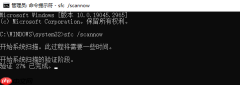
2. 输入命令:sfc /scannow,然后按回车执行。
3. 系统将开始扫描并尝试修复损坏或丢失的系统文件,此过程可能持续数分钟。
4. 修复完成后重启电脑,再次尝试运行原程序。