






电脑停在“正在重新启动”时,先区分系统仍在更新与真正无响应。没有适用于所有电脑的固定等待时长;若画面或进度仍变化,应继续等待。确认长时间无变化后再作一次受控关机,恢复进入桌面后按故障时间检查日志、更新和第三方程序。
先结束等待,再减少外设干扰
如果还能返回桌面,先保存文件并关闭应用后再正常重启。界面长期不动且无法正常操作时,才长按电源键直至关机,可能丢失未保存内容;固件升级或仍有更新进度时不要这样操作。关机后移除非必要USB设备,再开机一次,避免反复强制断电。
恢复后按时间检查日志与更新
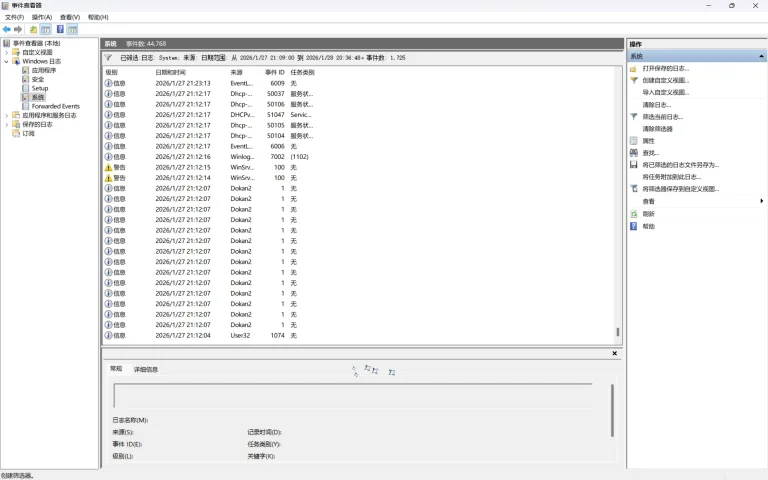
1、按Win+R输入eventvwr.msc,在“Windows日志→系统”中核对卡住前后的时间与事件。事件1074可用于查看谁发起了关机或重启;Kernel-Power 41通常只说明上次未正常结束,不能单凭它认定电源损坏。
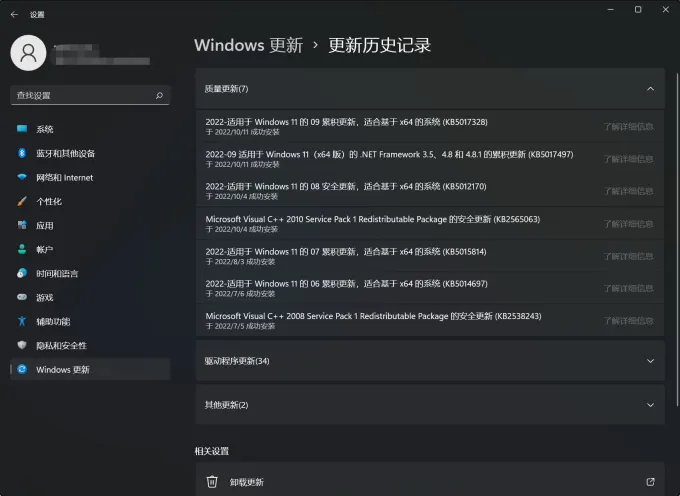
2、在Windows 11“设置→Windows更新→更新历史记录”中检查故障前是否安装了更新或驱动。只处理时间与现象确实对应的项目,先记录版本与日期,不批量卸载所有更新。
逐项排查启动程序和第三方服务
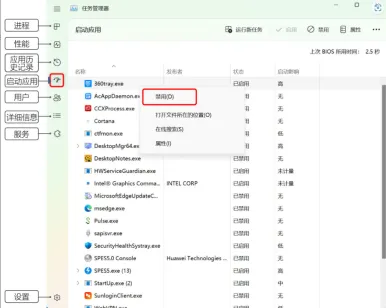
(1)按Ctrl+Shift+Esc打开任务管理器,在“启动应用”中记录原状态,先禁用一个近期新增、确认非必要的程序,再测试重启。没有改善就恢复该项,继续下一项。

电脑手机电子配件电子商城网站模板是一款提供手机、手表、电脑等电子配件和设备的电子商城宣传网站模板下载。提示:本模板调用到谷歌字体库,可能会出现页面打开比较缓慢。
(2)需要检查后台服务时,按Win+R输入msconfig,进入“服务”并先勾选“隐藏所有Microsoft服务”。只测试已确认可疑的第三方项目,不一键禁用全部服务或停用安全软件;测试后恢复原状态。

始终进不了桌面时转入恢复环境
再次启动仍无法进入Windows时,使用机型恢复入口或匹配的Windows安装介质进入恢复环境,按实际故障选择启动修复或撤销近期更新。加密设备先准备恢复密钥;磁盘同时掉盘、异响或报错时,先保护数据,不直接重置或重装。













