






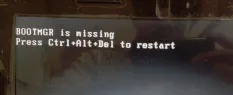
bootmgr丢失通常出现在传统bios启动链路中,应先排除启动到了错误磁盘,再用匹配的windows恢复环境运行启动修复。以下恢复菜单以windows 10为例;不要直接把分区设为活动、切换uefi/legacy或格式化系统盘,重要数据和bitlocker恢复密钥应先准备好。
先确认没有从错误设备启动
看到“BOOTMGR is missing”后关机,拔掉非启动用途的U盘、移动硬盘和光盘,再开机核对。若刚改过启动顺序,按原安装模式恢复正确的系统盘;原本使用UEFI的系统应核对对应的Windows Boot Manager,不盲目开启CSM。
使用匹配的恢复介质
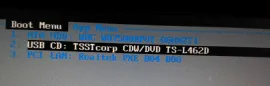
1、在另一台正常电脑上准备微软官方Windows安装介质,使用与原系统架构及启动方式匹配的介质。开机按机型指定的启动菜单键,选择实际插入的USB或DVD设备,不把示例菜单里的设备名照搬到自己的电脑。
2、进入安装程序后选择“修复计算机”,不要选择安装、删除分区或格式化。如果要求BitLocker恢复密钥,先提供该设备的正确密钥,再继续访问系统盘。
在恢复环境运行启动修复
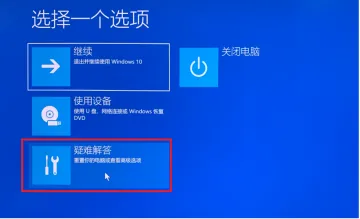
(1)进入“疑难解答”,再选择“高级选项”。如果电脑本身已经能打开恢复环境,可直接从这里继续。

电脑手机电子配件电子商城网站模板是一款提供手机、手表、电脑等电子配件和设备的电子商城宣传网站模板下载。提示:本模板调用到谷歌字体库,可能会出现页面打开比较缓慢。
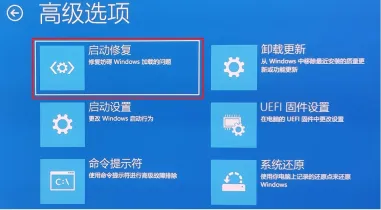
(2)选择“启动修复”,按提示选择系统并等待完成。随后移除安装介质再测试一次正常启动;提示无法修复时,记下报错或日志位置,不反复执行相同操作。
修复失败时核对分区和启动模式
手工修复前必须确认系统分区、启动分区及BIOS/UEFI类型;恢复环境里的Windows分区不一定是C盘。不要直接照抄指定盘符的bootrec、bcdboot或活动分区命令。硬盘识别异常、数据尚未备份或无法确认分区时,先处理数据与硬盘问题,再由熟悉启动结构的人操作。













