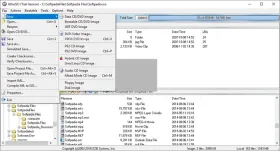
ultraiso制作软盘镜像有两种情况:已有实体软盘时,连接软驱并用制作软盘映像功能读出img文件;没有软驱时,可新建空白软盘映像,再添加文件并保存。下面按windows版说明对应入口,使用英文界面也能操作;空白映像与已经包含系统和引导文件的启动软盘并不等同。
读取实体软盘前先确认软驱
1、连接Windows能够识别的软驱,插入需要备份的软盘,确认它的实际驱动器盘符,常见为A:或B:。没有可识别软驱时,不要用C:等硬盘分区代替。
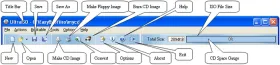
2、在UltraISO中选择“启动→制作软盘映像文件”,英文为“Bootable→Make Floppy Image”;旧版工具栏也提供同名按钮。选择的是读取软盘,不是向软盘写入映像。
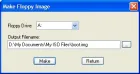
指定源软驱并生成IMG文件
(1)在“Floppy Drive”中选择实际软驱,在“Output Filename”中指定电脑上的保存路径,例如D:\Backups\boot.img。需要备份的是软盘内容,输出文件应放在其他磁盘。
(2)点击“Make”,等待读取进度完成;旧版返回按钮可能显示“Return”,其他版本显示“Close”。确认没有读取错误,再检查输出文件,并可用“File→Open”重新打开核对可识别的目录。遇到坏扇区时,跳过错误的结果不能算完整无损备份。

没有软驱时新建空白软盘映像
选择“文件→新建→软盘映像”,英文为“File→New→Floppy Image”。按用途选择容量,例如传统1.44MB软盘规格,并核对可选引导扇区类型后确认;不需要实体软驱就能创建这种空白文件。
把需要的文件添加到映像目录后,使用“File→Save”或“Save As”保存,按软件提供的软盘映像格式输出并保留相应扩展名。需要启动时,还必须具备匹配的系统文件和引导配置;不能只把普通ISO改名为IMG或IMA。