

168.9.1管理后台 192.168.9.1修改WiFi密码详细步骤

小芳吖_1324

小芳吖_1324

2025-07-28

1820人浏览

原创

1.确认路由器管理地址,查看设备标签或官网获取正确ip;2.确保设备连接至目标网络;3.在浏览器输入正确管理地址如192.168.9.1;4.使用默认或自定义账号密码登录后台;5.进入无线或wifi设置页面;6.修改psk密码并设置高强度新密码;7.保存设置,等待路由器重启;8.设备重新连接wifi并输入新密码;若无法访问,通过ipconfig或netstat命令查找默认网关确认正确ip,排查网络连接、ip冲突、防火墙或代理问题;若修改密码后无法连接,检查密码准确性、重启路由器、清除设备缓存、调整无线信道或检查路由器客户端设置,问题可解决。
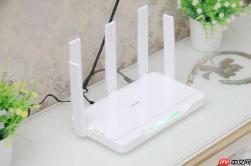
168.9.1管理后台 192.168.9.1修改WiFi密码详细步骤

通常情况下,192.168.9.1是路由器的管理地址,通过它你可以访问路由器的后台,从而修改WiFi密码、进行网络设置等操作。但168.9.1并非标准路由器地址,可能是特定设备或网络配置。

解决方案:

  1. 确认你的路由器或网络设备的管理地址: 最可靠的方法是查看路由器的背面或底部,通常会印有默认的管理地址(例如192.168.0.1、192.168.1.1或10.0.0.1)以及默认的用户名和密码。如果找不到,尝试在设备制造商的官方网站上搜索你的路由器型号,获取相关信息。

  2. 连接到你的网络: 确保你的电脑或手机连接到你的WiFi网络。这是访问路由器管理后台的前提。

  3. 在浏览器中输入管理地址: 打开你的浏览器(Chrome、Firefox、Safari等),在地址栏中输入正确的路由器管理地址。如果地址是192.168.9.1,就输入它。如果地址是其他,则输入正确的地址。

  4. 登录到路由器后台: 输入正确的用户名和密码。如果你从未修改过,尝试使用默认的用户名和密码(通常是admin/admin 或 admin/password)。如果忘记了密码,可能需要重置路由器(注意:重置会恢复到出厂设置,需要重新配置网络)。

  5. 找到WiFi设置: 登录后,在路由器后台找到WiFi设置。不同的路由器界面会有所不同,但通常可以在“无线设置”、“WiFi设置”或类似的选项中找到。

  6. 修改WiFi密码: 在WiFi设置页面,找到“密码”、“PSK密码”或类似的选项,输入新的WiFi密码。建议使用安全性高的密码,包含大小写字母、数字和特殊字符。

    windows-healing-gateway
    windows-healing-gateway

    通过任务计划程序自动监控并自修复 Windows 上的 OpenClaw Gateway,具备 AI 诊断和 Telegram 报警功能。

    下载
  7. 保存设置: 修改密码后,务必点击“保存”、“应用”或类似的按钮,保存你的设置。路由器可能会重启。

  8. 重新连接WiFi: 路由器重启后,你的设备需要重新连接到WiFi,使用新的密码。

如果168.9.1无法访问,请不要强行尝试,确认正确的管理地址是关键。

如何找到我的路由器的IP地址?

最简单的方法是在你的电脑上使用命令行工具。

  • Windows: 打开命令提示符(在开始菜单中搜索“cmd”),输入ipconfig并按回车。找到“默认网关”一行,后面的IP地址就是你的路由器IP地址。
  • macOS: 打开终端(在“应用程序”->“实用工具”中找到),输入netstat -nr | grep default并按回车。第一行显示的IP地址就是你的路由器IP地址。

为什么我输入192.168.9.1后无法访问路由器后台?

可能的原因有很多,但最常见的是:

  1. 地址错误: 确认你输入的地址是正确的。仔细检查,确保没有输错任何数字或符号。
  2. 网络连接问题: 确保你的设备已连接到路由器的网络。检查WiFi连接是否正常,或者网线是否插好。
  3. IP地址冲突: 某些情况下,你的电脑的IP地址可能与路由器的IP地址冲突。尝试重启你的电脑和路由器。
  4. 路由器故障: 路由器可能出现故障。尝试重启路由器。如果问题仍然存在,可能需要重置路由器。
  5. 防火墙阻止: 你的电脑的防火墙可能阻止了对路由器管理地址的访问。尝试暂时禁用防火墙,看看是否可以访问。
  6. 代理设置: 检查你的浏览器或操作系统的代理设置。如果启用了代理,可能会影响对路由器管理地址的访问。

修改WiFi密码后,为什么我的设备无法连接到WiFi?

通常是以下几个原因:

  1. 密码输入错误: 确保你输入的新密码是正确的。仔细检查大小写和特殊字符。
  2. 路由器没有重启: 有些路由器在修改密码后需要重启才能生效。等待路由器重启完成后再尝试连接。
  3. 设备缓存: 你的设备可能缓存了旧的WiFi密码。尝试在你的设备上“忘记”WiFi网络,然后重新连接并输入新密码。
  4. 路由器设置问题: 某些路由器可能需要手动更新客户端列表或进行其他设置才能允许新设备连接。查看路由器管理后台的设置。
  5. 无线信道干扰: 如果你的WiFi信道与其他无线设备冲突,可能会导致连接不稳定。尝试在路由器后台更改WiFi信道。可以使用WiFi分析工具来选择干扰较少的信道。

相关文章

PHP速学视频免费教程(入门到精通)
PHP速学视频免费教程(入门到精通)

PHP怎么学习?PHP怎么入门?PHP在哪学?PHP怎么学才快?不用担心,这里为大家提供了PHP速学教程(入门到精通),有需要的小伙伴保存下载就能学习啦!

下载

本站声明:本文内容由网友自发贡献,版权归原作者所有,本站不承担相应法律责任。如您发现有涉嫌抄袭侵权的内容,请联系admin@php.cn

相关专题

更多
chrome什么意思
chrome什么意思

chrome是浏览器的意思,由Google开发的网络浏览器,它在2008年首次发布,并迅速成为全球最受欢迎的浏览器之一。本专题为大家提供chrome相关的文章、下载、课程内容,供大家免费下载体验。

2023.08.11

2426

5

chrome无法加载插件怎么办
chrome无法加载插件怎么办

chrome无法加载插件可以通过检查插件是否已正确安装、禁用和启用插件、清除插件缓存、更新浏览器和插件、检查网络连接和尝试在隐身模式下加载插件方法解决。更多关于chrome相关问题,详情请看本专题下面的文章。php中文网欢迎大家前来学习。

2023.11.06

4219

7

Chrome开启无痕模式
Chrome开启无痕模式

本专题整合了Chrome无痕模式开启相关内容,阅读专题下面的文章了解更多详细教程。

2026.03.24

3027

22

default gateway怎么配置
default gateway怎么配置

配置default gateway的步骤:1、了解网络环境;2、获取路由器IP地址;3、登录路由器管理界面;4、找到并配置WAN口设置;5、配置默认网关;6、保存设置并退出;7、检查网络连接是否正常。本专题为大家提供相关的文章、下载、课程内容,供大家免费下载体验。

2023.12.07

337

5

windows查看端口占用情况
windows查看端口占用情况

Windows端口可以认为是计算机与外界通讯交流的出入口。逻辑意义上的端口一般是指TCP/IP协议中的端口,端口号的范围从0到65535,比如用于浏览网页服务的80端口,用于FTP服务的21端口等等。怎么查看windows端口占用情况呢?php中文网给大家带来了相关的教程以及文章,欢迎大家前来阅读学习。

2023.07.26

2979

3

查看端口占用情况windows
查看端口占用情况windows

端口占用是指与端口关联的软件占用端口而使得其他应用程序无法使用这些端口,端口占用问题是计算机系统编程领域的一个常见问题,端口占用的根本原因可能是操作系统的一些错误,服务器也可能会出现端口占用问题。php中文网给大家带来了相关的教程以及文章,欢迎大家前来学习阅读。

2023.07.27

2538

6

windows照片无法显示
windows照片无法显示

当我们尝试打开一张图片时,可能会出现一个错误提示,提示说"Windows照片查看器无法显示此图片,因为计算机上的可用内存不足",本专题为大家提供windows照片无法显示相关的文章,帮助大家解决该问题。

2023.08.01

1408

3

windows查看端口被占用的情况
windows查看端口被占用的情况

windows查看端口被占用的情况的方法:1、使用Windows自带的资源监视器;2、使用命令提示符查看端口信息;3、使用任务管理器查看占用端口的进程。本专题为大家提供windows查看端口被占用的情况的相关的文章、下载、课程内容,供大家免费下载体验。

2023.08.02

2319

5

windows无法访问共享电脑
windows无法访问共享电脑

在现代社会中,共享电脑是办公室和家庭的重要组成部分。然而,有时我们可能会遇到Windows无法访问共享电脑的问题。这个问题可能会导致数据无法共享,影响工作和生活的正常进行。php中文网给大家带来了相关的教程以及文章,欢迎大家前来阅读学习。

2023.08.08

3190

4

热门下载

更多
网站特效
/
网站源码
/
网站素材
/
前端模板

精品课程

更多
相关推荐
/
热门推荐
/
最新课程

