





nvidia rtx 4070 ti通过电压曲线调整可实现高效超频。1. 使用msi afterburner最新版,启用电压控制并拉满功耗与温度限制;2. 按ctrl+f进入电压/频率曲线界面,设定目标频率后拖动电压点形成稳定平台;3. 固定后续频率避免高电压下不稳定运行;4. 通过3dmark、occt、furmark及真实游戏测试进行稳定性验证;5. 同时关注显存超频,提升带宽以改善最低帧率、消除瓶颈并增强整体性能;6. 显存超频通过afterburner调整偏移量,需细致测试稳定性,确保无花屏或性能下降。整个过程强调精细调整与反复测试,以实现性能、功耗与稳定性的最佳平衡。
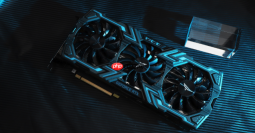
NVIDIA RTX 4070 Ti的超频潜力确实值得深入挖掘,尤其通过精细的电压曲线调整,你能在不大幅牺牲功耗和散热表现的前提下,有效提升其游戏和计算性能。这不再是简单粗暴地拉高频率,而更像是一场关于性能、功耗与稳定性的微妙平衡艺术,需要耐心和一点点探索精神。

解决方案
要对RTX 4070 Ti进行电压曲线调整,MSI Afterburner几乎是无可争议的首选工具,它提供了最直观且强大的控制界面。
首先,确保你的Afterburner版本是最新的,并且在设置中勾选了“解锁电压控制”和“解锁电压监控”(如果默认没有的话)。接着,把功耗限制(Power Limit)和温度限制(Temp Limit)拉到最高,给显卡释放最大的性能空间。
现在,进入Afterburner的主界面,按下Ctrl+F键,你会看到一个电压/频率曲线图。横轴是电压(mV),纵轴是频率(MHz)。这张图展示了显卡在不同电压下可能达到的频率点。传统超频是直接拉高“核心频率(Core Clock)”的偏移量,这会等比例地抬高整条曲线,导致显卡在高电压下跑不必要的更高频率,功耗和发热自然就上去了。
电压曲线调整的核心思路是找到一个“甜蜜点”:在某个相对较低的电压点上,能稳定运行一个比默认更高的频率。操作起来,通常是这样:
- 确定目标频率: 先把你期望的核心频率(比如比默认高出150-200MHz)记在心里。
- 寻找电压点: 在曲线上找到一个你认为合适的电压点,比如900mV或950mV。鼠标点击这个点,然后向上拖动它,直到达到你想要的核心频率。
- 固定后续频率: 关键来了。你拖动了一个点后,它右侧的所有点也会跟着抬高。为了避免显卡在更高电压下继续提升频率(这可能导致不稳定或功耗过高),你需要把这个点右侧的所有点都拉到与你刚才设置的频率相同的高度,形成一个平坦的“平台”。这等于告诉显卡:“从这个电压点开始,最高就跑这个频率,别再往上冲了。”
- 测试与迭代: 设定好曲线后,点击应用。然后,运行一些负载测试,比如3DMark Time Spy、Port Royal,或者你常玩的一些大型3A游戏。密切监控显卡温度、功耗和帧率。如果出现崩溃、驱动程序无响应、花屏等情况,说明不稳定。你需要回到Afterburner,把刚才设定的频率适当降低一点,或者将曲线平台向右(即提高电压)稍微移动一点,直到找到一个完全稳定的点。
这个过程需要反复尝试和细致调整。每一张显卡都是独一无二的,没有一个放之四海而皆准的参数。耐心是成功的关键。
电压曲线调整与传统频率/电压拉伸有何本质区别?
说实话,这两种超频方式最大的不同在于“精细度”和“效率”。传统超频,我们通常就是直接在MSI Afterburner里把“核心频率(Core Clock)”的滑块往右拉个+100MHz、+150MHz,然后可能再稍微加点电压。这种方式简单粗暴,它实际上是让显卡在它所有可能的电压/频率点上都尝试运行更高的频率。结果往往是,为了让最高频段稳定,显卡在大部分时间里都运行在比实际需要更高的电压上,导致发热量和功耗飙升,但性能提升可能并不明显,甚至稳定性会变差。这有点像给汽车的油门踏板加了个垫片,让它始终保持在某个高位,不管你需不需要那么大的动力。
而电压曲线调整则完全是另一种思路。它允许你对显卡在不同电压下的频率表现进行“点对点”的自定义。你可以精确地告诉显卡:“在900mV的时候,我希望你跑到2800MHz;在950mV的时候,你也只需要跑到2800MHz就行了,不用再往上冲了。”这种做法的核心优势在于,它能让你找到显卡在某个特定频率下所需的“最低稳定电压”。通过这种方式,显卡在运行游戏或应用时,会优先尝试使用更低的电压来维持目标频率,从而显著降低功耗和发热,同时还能保持甚至超越传统超频所能达到的性能。这就像给汽车的发动机重新编写了燃油喷射图谱,让它在每个转速和负载下都能以最经济的方式输出最大的动力,效率自然高出一大截。
在RTX 4070 Ti超频过程中,如何有效进行稳定性测试与性能验证?
超频,特别是电压曲线这种精细化超频,测试的环节比设置参数本身更重要。你不能指望设好参数,跑个几分钟的基准测试没崩就算完事了。那根本不够。
我个人在测试稳定性时,会遵循一个“由轻到重,由短到长”的原则。
- 初步验证: 刚调整完曲线,我会先用3DMark Time Spy或Port Royal跑一两遍。这两个基准测试对显卡负载较高,能快速筛掉那些一眼就不行的参数。如果这里就崩了,那说明你的调整幅度太激进了。
- 专业压力测试: 接着,我会使用OCCT的GPU测试(选择DX12或CUDA模式)或者FurMark(注意,FurMark对显卡压力极大,慎用,且不完全模拟游戏负载)。这些工具能让显卡长时间处于满载状态,暴露潜在的不稳定点。OCCT还能监控各种传感器数据,包括核心温度、热点温度(Hot Spot Temp)、功耗、电压等,这些数据对于判断超频是否健康至关重要。热点温度尤其值得关注,它往往比核心温度更能反映芯片内部最热点的状况。
- 真实游戏测试: 这是最关键的一步。跑基准测试分数再高,游戏里不稳定也是白搭。我会挑选几款对显卡要求较高的3A大作,比如《赛博朋克2077》、《荒野大镖客2》、《控制》等,在最高画质下玩上至少半小时到一小时。在这个过程中,要留意有没有画面撕裂、卡顿、闪烁、贴图错误(花屏)或者直接黑屏、游戏崩溃、驱动程序无响应等情况。这些都是不稳定的明确信号。
- 持续监控: 整个测试过程中,我都会开着HWiNFO64来监控显卡的所有传感器数据。除了温度和功耗,还要关注PCIe功耗、12VHPWR功耗、GPU Core Clock、GPU Memory Clock是否稳定在设定值,以及是否有频繁的功耗墙或温度墙限制。如果发现显卡频率在测试中频繁波动,达不到设定的频率,那可能说明电压还是不够,或者温度太高触发了降频。
记住,真正的稳定是“无感”的。你感觉不到它的存在,它就默默地在那里提供着额外的性能。任何一丝不适,都可能是隐患。
除了核心频率与电压,RTX 4070 Ti显存超频的重要性体现在哪里?
谈到RTX 4070 Ti的超频,很多人会把注意力完全放在核心频率和电压上,这当然没错,但显存超频的重要性常常被低估了。对于4070 Ti这种拥有192-bit显存位宽的显卡来说,显存频率的提升,有时甚至能带来比核心频率更高性价比的性能增益。
为什么这么说呢?简单来讲,显存就像是GPU的“数据高速公路”。核心频率决定了GPU处理数据的速度,而显存频率则决定了这条高速公路的“车道数量”和“车速”。4070 Ti的192-bit位宽在某些极端情况下,可能会成为一个瓶颈,限制了GPU核心的潜力。通过提升显存频率,你实际上是在增加显存的带宽,让GPU核心能够更快地获取和存储数据。
在实际游戏体验中,显存超频带来的提升往往体现在以下几个方面:
- 最低帧率的改善: 尤其是在高分辨率(如2K甚至4K)、高画质设定(比如大量纹理、复杂粒子效果)下,显存带宽的压力会更大。更高的显存频率能有效提升最低帧率,减少画面卡顿和微 stutter,让游戏体验更加流畅。
- 消除瓶颈: 在某些显存密集型应用或游戏中,即使核心频率很高,如果显存带宽跟不上,GPU也会处于“饥饿”状态。显存超频可以有效缓解这种瓶颈。
- 整体性能提升: 虽然核心频率通常对平均帧率影响更大,但显存频率的提升是辅助性的,它能让核心的性能得到更充分的发挥,从而带来整体的性能提升。
显存超频的操作相对简单,通常在Afterburner中直接调整“显存频率(Memory Clock)”的偏移量即可。但需要注意的是,显存超频的稳定性表现与核心超频有所不同。核心超频不稳定往往表现为游戏崩溃、驱动无响应;而显存超频不稳定则可能表现为画面出现细微的雪花、闪烁、贴图错误等“花屏”现象,或者性能不升反降(这是因为显存错误率过高,显卡需要耗费资源进行错误纠正)。因此,显存超频也需要耐心测试,找到那个既能提升性能又完全稳定的点。我个人觉得,在核心超频稳定后,再逐步尝试提升显存频率,是一个比较稳妥的策略。









