





要在 windows 10 操作系统上实现定时自动执行 python 脚本,可以使用自带的“计划任务”功能。以下是具体的操作步骤:
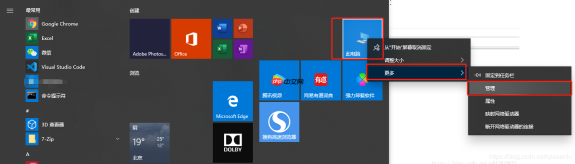
步骤1:打开“计算机管理”界面。点击电脑左下角的 Windows 图标,或者按下键盘上的 Windows 键。
 在弹出的界面中,将鼠标移到“此电脑”上,右键点击,选择“更多”-“管理”,即可进入“计算机管理”界面。
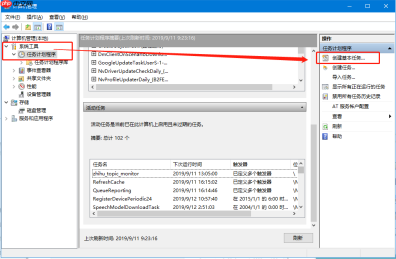
 步骤2:开始“创建基本任务”。在打开的“计算机管理”界面上,依次点击“系统工具”-“任务计划程序”,然后在最右侧选择“创建基本任务”,即可开始创建计划任务。
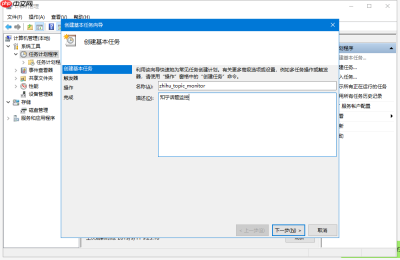
 步骤3:输入计划任务的基本属性。计划任务的属性设置分为多个步骤,按照操作提示一步步进行即可。即便刚开始弄错了,之后也可以修改或完善。所以不要紧张。第一次使用时,可按照以下截图依次尝试:
- 输入该任务的名称和描述。注意:这是写给自己看的,最好标记清楚,避免时间久了自己迷糊。
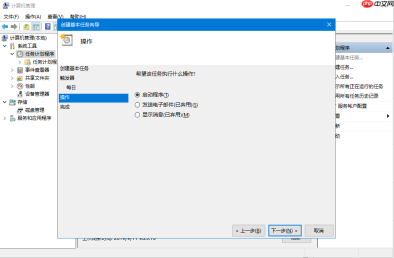
 - 设定计划任务的频率。注意:根据你的具体需求来设定。比如我的知乎爬虫脚本每2小时一次,而统计分析脚本则每天一次即可。
对于每隔2小时一次的计划任务,也可以选择每天,后面可以增加多个时段。比如每天的6点、8点、10点、12点、14点等分别执行。刚开始先设置一个时间点即可。之后再增加其它时间点。下文将详细说明。
对于Python脚本来说,它的类型是:程序。
 程序和脚本:这里填写 Python 的安装路径。点击“浏览…”会自动弹出选择界面。添加参数(可选):这里填写我的Python爬虫脚本的绝对路径。比如我的脚本是:C:\Users\username\python_side_projects\crawler\crawler_base\zhihu_topic_monitor_exe.py
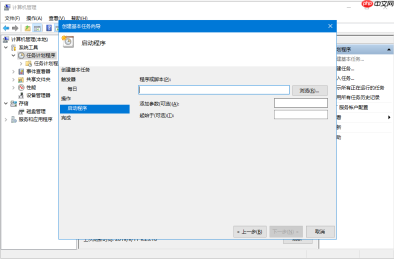 系统默认打开的路径,并没有我想打开的 python.exe 怎么办?简单……往下看。

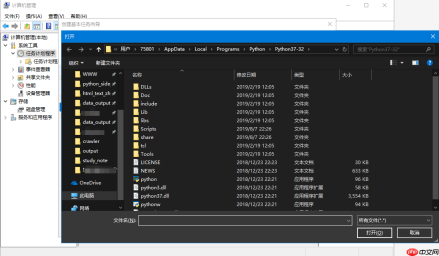 这里遇到一个小知识点:
知识点:如何查找 Python 安装在哪里?启动 cmd(命令行提示符),输入:where python 即可。下面看到,我的电脑上装了两个 Python,选择你常用的那个版本即可。
 按照上述路径提示,打开对应文件夹,选中
 python.exe 即可。
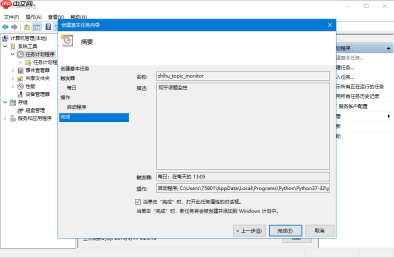 按照以上步骤设定好计划任务的属性,点击完成就行啦。等等……我刚才希望爬虫脚本每隔2小时就执行一次,如何设定呢?
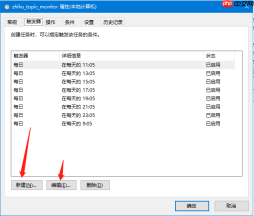
小技巧:每隔2小时就运行一次,如何设定计划任务。先新建一条普通的计划任务,或选择已有的计划任务,选择“属性”打开计划任务的属性界面。
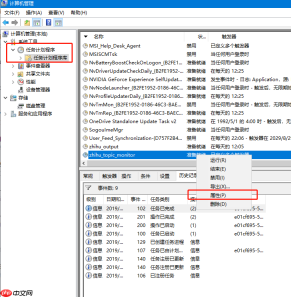 在“触发器”这个页签,按需求,添加更多时间点,然后提交完成即可。
 经验:遇到报错“所指定的账户名称无效”,怎么办?
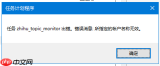 简单来说,在计划任务属性页面,点击“更改用户或组”,输入用户名(比如我的“75801”),然后点击“检查名称”,再点击“确定”提交,就可以了。详细的图文说明,请挪步我的另外一篇整理:https://www.php.cn/link/36880d4600935fcb2e721c7e7b03cc4f
这篇文章的 PRESS.one 签名: https://www.php.cn/link/52f0afbaba42e4345bd027cb91ffc52d
Python免费学习笔记(深入):立即使用
在学习笔记中,你将探索 Python 的核心概念和高级技巧!






