

跟我学ps
第五天01:使用裁剪工具
photoshop的裁切工具就是图像进行裁切,使图像文件的尺寸发生变化,快捷键是字母C。
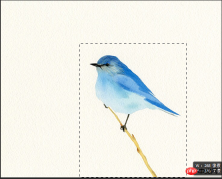
原图:

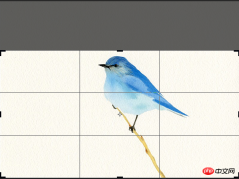
图中留白过多,可选用裁剪工具,拖动鼠标,框选想要的图形区域
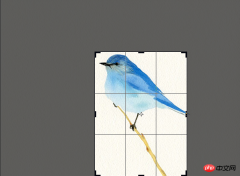
松开鼠标后
按回车键确定即可。
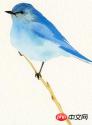
或者可以从四边向中间拖动进行剪裁,最后按回车键确定即可。
接下来我们看看裁剪工具的工具栏属性

可以通过调节比例或者设置高宽数值和分辨率,设置好之后,可直接移动或者旋转图片到合适的位置,来直接完成对图片尺寸的精准裁剪。

零到壹度
2018-07-27
3839人浏览
原创
跟我学ps
第五天01:使用裁剪工具
photoshop的裁切工具就是图像进行裁切,使图像文件的尺寸发生变化,快捷键是字母C。
原图:
图中留白过多,可选用裁剪工具,拖动鼠标,框选想要的图形区域
松开鼠标后
按回车键确定即可。
或者可以从四边向中间拖动进行剪裁,最后按回车键确定即可。
接下来我们看看裁剪工具的工具栏属性
可以通过调节比例或者设置高宽数值和分辨率,设置好之后,可直接移动或者旋转图片到合适的位置,来直接完成对图片尺寸的精准裁剪。
相关文章
Photoshop批量添加Logo水印教程 防止盗图必备PS技巧
ps怎样批量导出图片 photoshop批量导出图片方法【步骤】
自定义 Photoshop 快捷键:打造个性化工作流程
Photoshop 常用快捷键:图像处理和编辑
Photoshop 必备快捷键:提高效率必学
相关标签:
photoshop本站声明:本文内容由网友自发贡献,版权归原作者所有,本站不承担相应法律责任。如您发现有涉嫌抄袭侵权的内容,请联系admin@php.cn
相关专题

Photoshop序列号是指Adobe公司为其图像编辑软件Photoshop提供的一种许可证认证方式。每个购买正版Photoshop软件的用户都会得到一个独特的序列号,用于激活软件并证明其合法性。通过输入正确的序列号,用户可以解锁软件的所有功能,并享受Adobe提供的更新和技术支持。那么有没有什么永久免费的序列号呢,php中文网就给大家带来了photoshop cs5序列号序列号大全,同时还为大家带来了ps的相关课程,欢迎大家前来下载学
2023.07.06
1350
3


面向零基础用户,从 Photoshop 的下载安装、工作区界面认识、首选项设置讲起,逐步介绍移动工具、选区工具、画笔工具、图层面板等核心基础功能的使用方法,帮助新手快速上手并建立正确的 PS 操作习惯。
2026.04.08
161
25

本专题讲解 Photoshop 中各类抠图方法,包括快速选择工具、魔棒工具、钢笔路径精细抠图、通道抠取毛发、色彩范围选取以及 AI 驱动的"选择主体"智能抠图,同时结合图层蒙版、混合模式等技术演示照片合成与场景融合的完整工作流。
2026.04.08
84
23

以实际设计项目为导向,讲解如何使用 Photoshop 完成电商Banner、活动海报、社交媒体配图、名片、宣传单页等常见平面设计物料的制作,涵盖版式布局原则、文字排版技巧、配色方案运用、智能对象与批量套版等实用技能,提升设计效率与视觉表现力。
2026.04.09
79
16

深入剖析 Photoshop 的图层体系,系统讲解图层分组管理、图层样式(投影、描边、浮雕等)、图层蒙版与矢量蒙版的区别与配合使用、剪贴蒙版的应用场景,以及正片叠底、滤色、叠加等常用混合模式的底层原理与创意实践,帮助用户从"会用工具"进阶到"理解原理"。
2026.04.14
59
15

专注于提升 Photoshop 的工作效率,讲解动作(Action)录制与批处理操作、自定义快捷键配置、Droplet 拖拽批量处理、JavaScript/ExtendScript 脚本自动化、智能对象链接更新以及与 Bridge/Lightroom 的协作流程,适合需要处理大量素材的设计师和摄影师优化日常工作流。
2026.04.14
152
18

PHP中文网精心打造了本PS新手入门教程合集。内容涵盖软件安装、界面认知、图层管理及抠图调色等核心技能,提供从零基础到精通的系统化学习路径。无论您是想快速上手修图还是进阶平面设计,都能在此找到实用指南与实战案例,助您轻松玩转Photoshop。
2026.06.11
181
17
热门下载
相关下载
精品课程

共13课时 | 4.1万人学习

共9课时 | 5.4万人学习


