





Windows Server 怎么安装 Telnet 客户端

浅婷姑娘_6482

浅婷姑娘_6482

2026-11-29

756人浏览

原创

在 windows server 上安装 telnet 客户端,最推荐且标准的做法是通过 powershell 执行 add-windowscapability cmdlet,或者通过服务器管理器中的“添加角色和功能”向导进行安装。使用 powershell 命令可以静默完成安装并立即启用服务,无需重启系统;而图形化界面操作则适合习惯 gui 管理的用户。安装完成后,直接在命令行输入 telnet 即可验证是否生效。

Windows Server 怎么安装 Telnet 客户端

如何通过 PowerShell 快速启用 Telnet 客户端

使用 PowerShell 是自动化运维中最便捷的方式,它直接调用 Windows 功能包管理接口,能够瞬间完成安装。你需要以管理员身份运行 PowerShell,然后执行特定的 Add-WindowsCapability 命令,指定功能名称为 TelnetClient 并设置状态为已安装。这种方法的优势在于脚本化程度高,便于集成到部署流程中,且不会像传统控制面板那样弹出多个窗口。

Windows Server 怎么安装 Telnet 客户端

Get-WindowsCapability -Online | Where-Object Name -like 'Telnet*'

上述命令用于检查当前系统中 Telnet 客户端的安装状态。如果输出显示 State : NotPresent,说明尚未安装;若显示 State : Installed,则说明已经就绪。确认未安装后,执行以下安装命令:

Add-WindowsCapability -Online -Name 'Microsoft.Windows.TelnetClient~~~~0.0.1.0'

该命令执行完毕后,系统会自动下载并注册 Telnet 组件。你可以再次运行检查命令,确认状态变为 Installed。此时,打开 CMD 或 PowerShell 窗口,直接输入 telnet 并按回车,如果看到 Escape character is '^]'. 提示符,即表示安装成功并可立即使用。

如何通过服务器管理器图形界面安装 Telnet 客户端

对于不习惯命令行操作的 administrators,Windows Server 自带的服务器管理器提供了直观的图形化安装路径。你需要打开“服务器管理器”,进入“管理”菜单下的“添加角色和功能”,在功能选项卡中找到并勾选“Telnet 客户端”。这种方式虽然步骤稍多,但界面反馈清晰,适合初次配置服务器的场景,且能同时查看其他可选功能的依赖关系。

Windows Execution Interface for OpenClaw

通过 Clawdos API 实现 Windows 自动化:屏幕捕获、鼠标/键盘输入、窗口管理、文件系统操作和 Shell 命令执行。独立版...
下载

Windows Server 怎么安装 Telnet 客户端

Start-Process powershell -Verb RunAs -ArgumentList '-Command Add-WindowsCapability -Online -Name Microsoft.Windows.TelnetClient~~~~0.0.1.0'

这段代码展示了如何从非管理员权限的 PowerShell 会话中,通过提升权限来执行安装命令。这在某些受限环境中非常有用,例如当你需要通过远程脚本触发安装时。执行后,系统会弹出 UAC 提示框,确认后自动完成安装。相比图形界面,这种方式更隐蔽且易于记录日志。

Telnet 客户端安装后的基本连接测试与常见问题排查

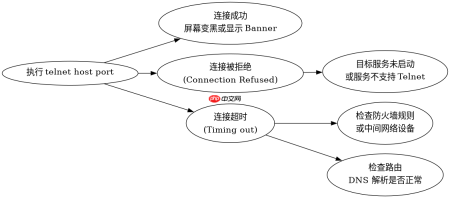
安装完成后,用户通常关心的是如何实际使用它以及遇到连接失败时该如何处理。Telnet 主要用于测试 TCP 端口的连通性,而非传输数据。例如,测试某台 Web 服务器的 80 端口是否开放,可以使用 telnet example.com 80。如果连接被拒绝或超时,通常意味着防火墙拦截、服务未启动或网络路由不通。此外,由于 Telnet 是明文协议,现代安全策略可能默认禁用其服务端,但客户端通常保持开启以支持调试需求。

,

相关文章

PHP速学视频免费教程(入门到精通)
PHP速学视频免费教程(入门到精通)

PHP怎么学习?PHP怎么入门?PHP在哪学?PHP怎么学才快?不用担心,这里为大家提供了PHP速学教程(入门到精通),有需要的小伙伴保存下载就能学习啦!

下载

相关标签:

windows windows server

本站声明:本文内容由网友自发贡献,版权归原作者所有,本站不承担相应法律责任。如您发现有涉嫌抄袭侵权的内容,请联系admin@php.cn

相关专题

更多
服务器是什么
服务器是什么

服务器是一种计算机硬件设备或软件程序,它具有强大的计算和存储能力,用请求、存储数据和提供服务。它在互联网中着关重要的作用,为用户提供各种服务和资源。本专题为大家提供服务器相关的文章、下载、课程内容,供大家免费下载体验。

2023.08.15

497

5

连接apple id服务器时出错
连接apple id服务器时出错

连接apple id服务器时出错的原因包括网络连接问题、服务器问题、Apple ID账户问题、设备问题、防火墙或安全软件问题、时间和日期设置问题、Apple服务器维护等。本专题为大家提供apple id相关的文章、下载、课程内容,供大家免费下载体验。

2023.09.08

1060

5

搭建互联网服务器
搭建互联网服务器

搭建互联网服务器需要:1、选择合适的硬件和操作系统,第一步是选择合适的硬件和操作系统;2、安装和配置操作系统,是搭建互联网服务器的关键步骤;3、安装和配置服务器软件,是搭建互联网服务器的下一步,常见的服务器软件包括Apache、Nginx、Tomcat等;4、配置防火墙和安全性,是搭建互联网服务器的重要步骤;5、域名解析和配置,是搭建互联网服务器的最后一步。

2023.09.19

3952

5

如何查看服务器状态
如何查看服务器状态

查看服务器状态的方法有使用命令行工具、图形界面工具、监控工具、日志文件和远程管理工具等。本专题为大家提供服务器状态相关的文章、下载、课程内容,供大家免费下载体验。

2023.10.09

1276

5

服务器域名转接慢怎么解决
服务器域名转接慢怎么解决

服务器域名转接慢的解决办法有DNS优化、服务器优化、CDN加速、前端优化和网络优化等。本专题为大家提供服务器相关的文章、下载、课程内容,供大家免费下载体验。

2023.10.17

1149

5

服务器评测软件
服务器评测软件

服务器评测软件有PassMark Software、CPU-Z、GPU-Z、CrystalDiskMark、IOmeter、JMeter、LoadRunner、Apache Bench等等。详细介绍:1、PassMark Software是一款综合性的服务器性能测试软件,可以评估服务器在各种负载条件下的性能;2、CPU-Z是一款可以提供服务器CPU详细信息的软件等等。

2023.10.17

614

3

如何开启TFTP服务器
如何开启TFTP服务器

开启TFTP服务器的步骤包括选择TFTP服务器软件、下载和安装软件、配置TFTP服务器以及启动和测试服务器等。本专题为大家提供服务器相关的文章、下载、课程内容,供大家免费下载体验。

2023.10.18

3696

4

服务器负载不兼容怎么解决
服务器负载不兼容怎么解决

解决方法:1、增加服务器资源;2、负载均衡;3、优化应用程序;4、增加缓存机制;5、分布式架构;6、限流和熔断;7、自动化扩容。想知道更详细服务器负载不兼容的解决方法,可以访问本专题下面的文章。

2023.10.20

7032

4

宽带如何接入服务器
宽带如何接入服务器

宽带接入服务器的方法有ADSL宽带接入服务器、光纤接入服务器、无线接入服务器和以太网接入服务器等。本专题为大家提供相关的文章、下载、课程内容,供大家免费下载体验。

2023.10.20

1047

5

热门下载

更多
网站特效
/
网站源码
/
网站素材
/
前端模板

精品课程

更多
相关推荐
/
热门推荐
/
最新课程
Navicat BI 3 Windows 用户手册

共0课时 | 0人学习

Navicat 18 macOS用户手册

共0课时 | 0人学习



